

懸浮動作按鈕 (FAB) 是高度強調的按鈕,可讓使用者在應用程式中執行主要動作。這類按鈕會宣傳單一、集中的動作,這是使用者最常採取的路徑,通常會固定在畫面右下方。
以下是可能使用 FAB 的三種用途:
- 建立新項目:在筆記應用程式中,FAB 可用於快速建立新筆記。
- 新增聯絡人:在即時通訊應用程式中,FAB 可以開啟介面,讓使用者將某人加入對話。
- 置中位置:在地圖介面中,FAB 可將地圖置中於使用者的目前位置。
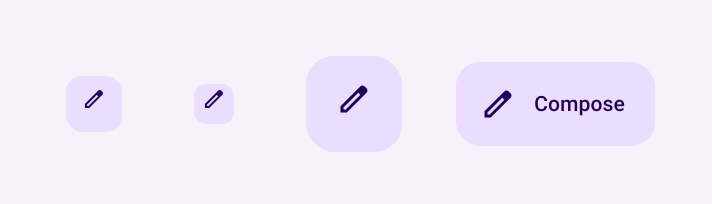
在 Material Design 中,FAB 有四種類型:
- FAB:一般大小的懸浮動作按鈕。
- 小型 FAB:較小的懸浮動作按鈕。
- 大型懸浮動作按鈕:較大的懸浮動作按鈕。
- 展開式 FAB:不只包含圖示的懸浮動作按鈕。
API 介面
雖然您可以使用多個可組合項,建立符合 Material Design 的懸浮動作按鈕,但這些按鈕的參數差異不大。請務必留意下列重要參數:
onClick:使用者按下按鈕時呼叫的函式。containerColor:按鈕顏色。contentColor:圖示顏色。
懸浮動作按鈕
如要建立一般懸浮動作按鈕,請使用基本 FloatingActionButton 可組合函式。以下範例示範 FAB 的基本實作方式:
@Composable fun Example(onClick: () -> Unit) { FloatingActionButton( onClick = { onClick() }, ) { Icon(painter = rememberVectorPainter(AppIcons.Add), "Floating action button.") } }
實作方式如下:

小型按鈕
如要建立小型懸浮動作按鈕,請使用 SmallFloatingActionButton 可組合函式。以下範例說明如何執行這項操作,並加入自訂顏色。
@Composable fun SmallExample(onClick: () -> Unit) { SmallFloatingActionButton( onClick = { onClick() }, containerColor = MaterialTheme.colorScheme.secondaryContainer, contentColor = MaterialTheme.colorScheme.secondary ) { Icon(painter = rememberVectorPainter(AppIcons.Add), "Small floating action button.") } }
實作方式如下:

大型按鈕
如要建立大型懸浮動作按鈕,請使用 LargeFloatingActionButton 可組合函式。這個可組合項與其他範例沒有顯著差異,只是會產生較大的按鈕。
以下是大型懸浮動作按鈕的簡易實作方式。
@Composable fun LargeExample(onClick: () -> Unit) { LargeFloatingActionButton( onClick = { onClick() }, shape = CircleShape, ) { Icon(painter = rememberVectorPainter(AppIcons.Add), "Large floating action button") } }
實作方式如下:

延伸按鈕
您可以使用 ExtendedFloatingActionButton 可組合項,建立更複雜的懸浮動作按鈕。與 FloatingActionButton 的主要差異在於,它有專屬的 icon 和 text 參數。您可以建立含有更複雜內容的按鈕,並適當縮放以符合內容。
下列程式碼片段示範如何實作 ExtendedFloatingActionButton,並傳遞 icon 和 text 的範例值。
@Composable fun ExtendedExample(onClick: () -> Unit) { ExtendedFloatingActionButton( onClick = { onClick() }, icon = { Icon(painter = rememberVectorPainter(AppIcons.Edit), "Extended floating action button.") }, text = { Text(text = "Extended FAB") }, ) }
實作方式如下:
