

Esta página descreve como processar tamanhos e fornecer layouts flexíveis e responsivos com o Glance, usando os componentes atuais.
Usar Box, Column e Row
O Glance tem três layouts combináveis principais:
Box: coloca elementos um em cima do outro. Ele é traduzido para umRelativeLayout.Column: coloca elementos um após o outro no eixo vertical. Ele é traduzido para umLinearLayoutcom orientação vertical.Row: coloca elementos um após o outro no eixo horizontal. Ele é traduzido para umLinearLayoutcom orientação horizontal.
O Glance oferece suporte a Scaffold objetos. Coloque os elementos combináveis Column, Row e Box em um determinado objeto Scaffold.
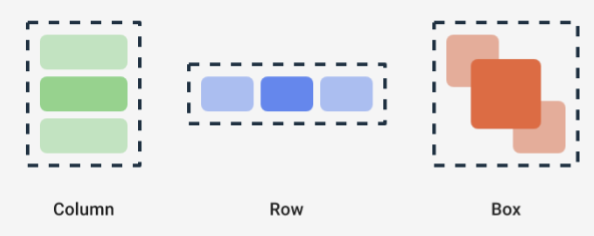
Cada um desses elementos combináveis permite definir os alinhamentos vertical e horizontal do conteúdo e as restrições de largura, altura, peso ou preenchimento usando modificadores. Além disso, cada filho pode definir o modificador para mudar o espaço e o posicionamento dentro do pai.
O exemplo a seguir mostra como criar uma Row que distribui os filhos horizontalmente de maneira uniforme, conforme mostrado na Figura 1:
Row(modifier = GlanceModifier.fillMaxWidth().padding(16.dp)) { val modifier = GlanceModifier.defaultWeight() Text("first", modifier) Text("second", modifier) Text("third", modifier) }
A Row preenche a largura máxima disponível e, como cada filho tem o mesmo peso, eles compartilham o espaço disponível de maneira uniforme. É possível definir pesos, tamanhos, preenchimentos ou alinhamentos diferentes para adaptar os layouts às suas necessidades.
Usar layouts roláveis
Outra maneira de fornecer conteúdo responsivo é torná-lo rolável. Isso é possível com o elemento combinável LazyColumn. Esse elemento combinável permite definir um conjunto de itens a serem exibidos em um contêiner rolável no widget do app.
Os snippets a seguir mostram diferentes maneiras de definir itens dentro do LazyColumn.
É possível fornecer o número de itens:
// Remember to import Glance Composables // import androidx.glance.appwidget.layout.LazyColumn LazyColumn { items(10) { index: Int -> Text( text = "Item $index", modifier = GlanceModifier.fillMaxWidth() ) } }
Fornecer itens individuais:
LazyColumn { item { Text("First Item") } item { Text("Second Item") } }
Fornecer uma lista ou matriz de itens:
LazyColumn { items(peopleNameList) { name -> Text(name) } }
Também é possível usar uma combinação dos exemplos anteriores:
LazyColumn { item { Text("Names:") } items(peopleNameList) { name -> Text(name) } // or in case you need the index: itemsIndexed(peopleNameList) { index, person -> Text("$person at index $index") } }
O snippet anterior não especifica o itemId. Especificar o itemId ajuda a melhorar a performance e manter a posição de rolagem nas atualizações de lista e appWidget do Android 12 em diante (por exemplo, ao adicionar ou remover itens da lista). O exemplo a seguir mostra como especificar um itemId:
items( items = peopleList, itemId = { person -> person.id.hashCode().toLong() }) { person -> Text(person.name) }
Rolagem instantânea
A rolagem instantânea é uma animação que permite que o conteúdo rolável seja ajustado à parte de cima do contêiner do widget.
Para implementar a rolagem instantânea, verifique se você atende às seguintes condições:
- Atualize a dependência do Glance para a versão 1.3.0-alpha02 ou mais recente.
- Defina o
compileSdkcomo 37 ou mais recente, já que a rolagem instantânea é compatível com dispositivos que executam o Android 17 e versões mais recentes. - Configure o
LazyColumncomVerticalScrollMode. Se o dispositivo oferecer suporte à rolagem instantânea, useSnapScrollMatchHeight. Caso contrário, useNormal.
Se você estiver usando a rolagem instantânea com imagens, consulte o layout canônico de imagem de sangria total.
@Composable fun SnapScrollLayout() { val height = LocalSize.current.height val items = listOf( ColorItem(Color.Red, "Red"), ColorItem(Color.Yellow, "Yellow"), ColorItem(Color.Blue, "Blue") ) val scrollMode = if (Build.VERSION.SDK_INT >= 37) { VerticalScrollMode.SnapScrollMatchHeight(height) } else { VerticalScrollMode.Normal } LazyColumn( verticalScrollMode = scrollMode ) { items(items) { item -> ColorCard(item, height) } } } @Composable private fun ColorCard(item: ColorItem, height: Dp) { Box( modifier = GlanceModifier .background(item.color) .fillMaxWidth() .height(height), contentAlignment = Alignment.Center ) { Text( text = item.name, modifier = GlanceModifier.background(Color.White) ) } }
Definir o SizeMode
AppWidget sizes may differ depending on the device, user choice, or launcher,
so it is important to provide flexible layouts as described in the Provide
flexible widget layouts page. O Glance simplifica isso com a definição SizeMode e o valor LocalSize. As seções a seguir descrevem os três modos.
SizeMode.Single
SizeMode.Single é o modo padrão. Ele indica que apenas um tipo de conteúdo é fornecido. Ou seja, mesmo que o tamanho disponível do AppWidget mude, o tamanho do conteúdo não será alterado.
class MyAppWidget : GlanceAppWidget() { override val sizeMode = SizeMode.Single override suspend fun provideGlance(context: Context, id: GlanceId) { // ... provideContent { MyContent() } } @Composable private fun MyContent() { // Size will be the minimum size or resizable // size defined in the App Widget metadata val size = LocalSize.current // ... } }
Ao usar esse modo, verifique se:
- Os valores de metadados de tamanho mínimo e máximo estão definidos corretamente com base no tamanho do conteúdo.
- O conteúdo é flexível o suficiente dentro do intervalo de tamanho esperado.
Em geral, use esse modo quando:
a) o AppWidget tem um tamanho fixo ou b) não muda o conteúdo quando redimensionado.
SizeMode.Responsive
Esse modo é o equivalente a fornecer layouts responsivos, o que permite que
o GlanceAppWidget defina um conjunto de layouts responsivos limitados por tamanhos específicos. Para cada tamanho definido, o conteúdo é criado e mapeado para o tamanho específico quando o AppWidget é criado ou atualizado. Em seguida, o sistema seleciona o mais adequado com base no tamanho disponível.
Por exemplo, no nosso destino AppWidget, é possível definir três tamanhos e o conteúdo deles:
class MyAppWidget : GlanceAppWidget() { companion object { private val SMALL_SQUARE = DpSize(100.dp, 100.dp) private val HORIZONTAL_RECTANGLE = DpSize(250.dp, 100.dp) private val BIG_SQUARE = DpSize(250.dp, 250.dp) } override val sizeMode = SizeMode.Responsive( setOf( SMALL_SQUARE, HORIZONTAL_RECTANGLE, BIG_SQUARE ) ) override suspend fun provideGlance(context: Context, id: GlanceId) { // ... provideContent { MyContent() } } @Composable private fun MyContent() { // Size will be one of the sizes defined above. val size = LocalSize.current Column { if (size.height >= BIG_SQUARE.height) { Text(text = "Where to?", modifier = GlanceModifier.padding(12.dp)) } Row(horizontalAlignment = Alignment.CenterHorizontally) { Button() Button() if (size.width >= HORIZONTAL_RECTANGLE.width) { Button("School") } } if (size.height >= BIG_SQUARE.height) { Text(text = "provided by X") } } } }
No exemplo anterior, o método provideContent é chamado três vezes e mapeado para o tamanho definido.
- Na primeira chamada, o tamanho é avaliado como
100x100. O conteúdo não inclui o botão extra nem os textos superior e inferior. - Na segunda chamada, o tamanho é avaliado como
250x100. O conteúdo inclui o botão extra, mas não os textos superior e inferior. - Na terceira chamada, o tamanho é avaliado como
250x250. O conteúdo inclui o botão extra e os dois textos.
SizeMode.Responsive é uma combinação dos outros dois modos e permite definir conteúdo responsivo dentro de limites predefinidos. Em geral, esse modo tem uma performance melhor e permite transições mais suaves quando o AppWidget é redimensionado.
A tabela a seguir mostra o valor do tamanho, dependendo do SizeMode e do tamanho disponível do AppWidget:
| Tamanho disponível | 105 x 110 | 203 x 112 | 72 x 72 | 203 x 150 |
|---|---|---|---|---|
SizeMode.Single |
110 x 110 | 110 x 110 | 110 x 110 | 110 x 110 |
SizeMode.Exact |
105 x 110 | 203 x 112 | 72 x 72 | 203 x 150 |
SizeMode.Responsive |
80 x 100 | 80 x 100 | 80 x 100 | 150 x 120 |
| * Os valores exatos são apenas para fins de demonstração. |
SizeMode.Exact
SizeMode.Exact é o equivalente a fornecer layouts exatos, que
solicita o conteúdo GlanceAppWidget sempre que o tamanho disponível do AppWidget muda (por exemplo, quando o usuário redimensiona o AppWidget na tela inicial).
Por exemplo, no widget de destino, um botão extra pode ser adicionado se a largura disponível for maior que um determinado valor.
class MyAppWidget : GlanceAppWidget() { override val sizeMode = SizeMode.Exact override suspend fun provideGlance(context: Context, id: GlanceId) { // ... provideContent { MyContent() } } @Composable private fun MyContent() { // Size will be the size of the AppWidget val size = LocalSize.current Column { Text(text = "Where to?", modifier = GlanceModifier.padding(12.dp)) Row(horizontalAlignment = Alignment.CenterHorizontally) { Button() Button() if (size.width > 250.dp) { Button("School") } } } } }
Esse modo oferece mais flexibilidade do que os outros, mas tem algumas ressalvas:
- O
AppWidgetprecisa ser recriado completamente sempre que o tamanho mudar. Isso pode levar a problemas de performance e saltos na interface quando o conteúdo é complexo. - O tamanho disponível pode variar dependendo da implementação do inicializador. Por exemplo, se o inicializador não fornecer a lista de tamanhos, o menor tamanho possível será usado.
- Em dispositivos anteriores ao Android 12, a lógica de cálculo de tamanho pode não funcionar em todas as situações.
Em geral, use esse modo se SizeMode.Responsive não puder ser usado (ou seja, um pequeno conjunto de layouts responsivos não é viável).
Acessar recursos
Use LocalContext.current para acessar qualquer recurso do Android, conforme mostrado no exemplo a seguir:
LocalContext.current.getString(R.string.glance_title)
Recomendamos fornecer IDs de recursos diretamente para reduzir o tamanho do objeto final
RemoteViews e ativar recursos dinâmicos, como cores
dinâmicas.
Os elementos combináveis e métodos aceitam recursos usando um "provedor", como ImageProvider, ou usando um método de sobrecarga como GlanceModifier.background(R.color.blue). Por exemplo:
Column( modifier = GlanceModifier.background(R.color.default_widget_background) ) { /**...*/ } Image( provider = ImageProvider(R.drawable.ic_logo), contentDescription = "My image", )
Processar texto
O Glance 1.1.0 inclui uma API para definir estilos de texto. Defina estilos de texto usando os atributos fontSize, fontWeight ou fontFamily da classe TextStyle.
fontFamily oferece suporte a todas as fontes do sistema, conforme mostrado no exemplo a seguir, mas as fontes personalizadas em apps não são aceitas:
Text( style = TextStyle( fontWeight = FontWeight.Bold, fontSize = 18.sp, fontFamily = FontFamily.Monospace ), text = "Example Text" )
Adicionar botões compostos
Os botões compostos foram introduzidos no Android 12. O Glance oferece suporte à compatibilidade com versões anteriores para os seguintes tipos de botões compostos:
Esses botões compostos mostram uma visualização clicável que representa o estado "marcado".
var isApplesChecked by remember { mutableStateOf(false) } var isEnabledSwitched by remember { mutableStateOf(false) } var isRadioChecked by remember { mutableIntStateOf(0) } CheckBox( checked = isApplesChecked, onCheckedChange = { isApplesChecked = !isApplesChecked }, text = "Apples" ) Switch( checked = isEnabledSwitched, onCheckedChange = { isEnabledSwitched = !isEnabledSwitched }, text = "Enabled" ) RadioButton( checked = isRadioChecked == 1, onClick = { isRadioChecked = 1 }, text = "Checked" )
Quando o estado muda, a lambda fornecida é acionada. É possível armazenar o estado marcado, conforme mostrado no exemplo a seguir:
class MyAppWidget : GlanceAppWidget() { override suspend fun provideGlance(context: Context, id: GlanceId) { val myRepository = MyRepository.getInstance() provideContent { val scope = rememberCoroutineScope() val saveApple: (Boolean) -> Unit = { scope.launch { myRepository.saveApple(it) } } MyContent(saveApple) } } @Composable private fun MyContent(saveApple: (Boolean) -> Unit) { var isAppleChecked by remember { mutableStateOf(false) } Button( text = "Save", onClick = { saveApple(isAppleChecked) } ) } }
Também é possível fornecer o atributo colors para CheckBox, Switch e RadioButton para personalizar as cores:
CheckBox( // ... colors = CheckboxDefaults.colors( checkedColor = ColorProvider(day = colorAccentDay, night = colorAccentNight), uncheckedColor = ColorProvider(day = Color.DarkGray, night = Color.LightGray) ), checked = isChecked, onCheckedChange = { isChecked = !isChecked } ) Switch( // ... colors = SwitchDefaults.colors( checkedThumbColor = ColorProvider(day = Color.Red, night = Color.Cyan), uncheckedThumbColor = ColorProvider(day = Color.Green, night = Color.Magenta), checkedTrackColor = ColorProvider(day = Color.Blue, night = Color.Yellow), uncheckedTrackColor = ColorProvider(day = Color.Magenta, night = Color.Green) ), checked = isChecked, onCheckedChange = { isChecked = !isChecked }, text = "Enabled" ) RadioButton( // ... colors = RadioButtonDefaults.colors( checkedColor = ColorProvider(day = Color.Cyan, night = Color.Yellow), uncheckedColor = ColorProvider(day = Color.Red, night = Color.Blue) ), )
Componentes adicionais
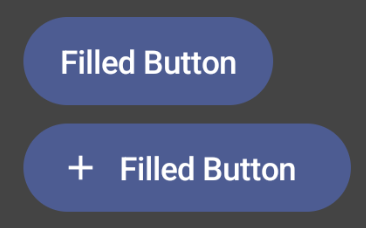
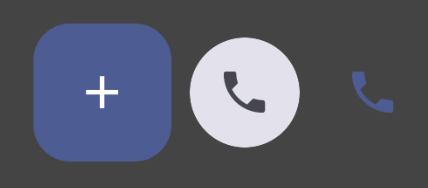
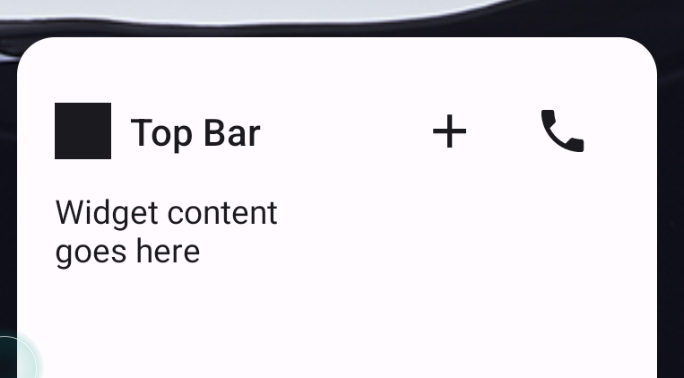
O Glance 1.1.0 inclui o lançamento de componentes adicionais, conforme descrito na tabela a seguir:
| Nome | Imagem | Link de referência | Outras observações |
|---|---|---|---|
| Botão preenchido |
|
Component | |
| Botões de contorno |

|
Component | |
| Botões de ícone |
|
Component | Principal / secundário / somente ícone |
| Barra de título |
|
Component | |
| Scaffold | O Scaffold e a barra de título estão na mesma demonstração. |
Para mais informações sobre detalhes de design, consulte os designs de componentes neste kit de design no Figma.
Para mais informações sobre layouts canônicos, acesse Layouts de widgets canônicos.