

आज के प्रतिस्पर्धी गेमिंग मार्केट में, ज़्यादा से ज़्यादा ऑडियंस तक पहुंचना पहले से कहीं ज़्यादा ज़रूरी हो गया है. फ़ोन, टैबलेट, फ़ोल्ड किए जा सकने वाले डिवाइस, और डेस्कटॉप जैसे अलग-अलग साइज़, डाइमेंशन या कॉन्फ़िगरेशन वाले डिवाइसों के लिए गेम डेवलप करके, ज़्यादा से ज़्यादा संभावित खिलाड़ियों तक पहुंचा जा सकता है. इससे, सफलता की संभावना भी बढ़ जाती है.
स्क्रीन का साइज़ बदलने की सुविधा
अलग-अलग डिवाइसों पर काम करने के लिए, आपके गेम का साइज़ बदला जा सकना चाहिए. साइज़ बदलने की सुविधा से, आपका गेम अलग-अलग डिवाइस कॉन्फ़िगरेशन के साथ काम कर पाता है. जैसे, पोर्ट्रेट और लैंडस्केप ओरिएंटेशन, मल्टी-विंडो मोड, और फ़ोल्ड किए जा सकने वाले डिवाइसों के फ़ोल्ड और अनफ़ोल्ड होने की स्थितियां.
अगर आपका गेम, विंडो के सभी साइज़ और ओरिएंटेशन कॉन्फ़िगरेशन के साथ काम नहीं करता है, तो प्लैटफ़ॉर्म आपके गेम को साथ काम करने वाले मोड में लेटरबॉक्स करता है. साथ ही, अगर ज़रूरी हो, तो काम न करने वाले कॉन्फ़िगरेशन में बदलने से पहले, खिलाड़ी को सूचना देता है.

ज़्यादा जानकारी के लिए, बड़ी स्क्रीन पर ऐप्लिकेशन का साइज़ बदलने की सुविधा लेख पढ़ें.
मल्टी-विंडो (एक से ज़्यादा ऐप, एक साथ) मोड
मल्टी-विंडो मोड की मदद से, एक ही समय पर कई ऐप्लिकेशन को एक ही स्क्रीन पर इस्तेमाल किया जा सकता है. ऐप्लिकेशन को अगल-बगल या एक के ऊपर एक (स्प्लिट-स्क्रीन मोड), अन्य ऐप्लिकेशन के ऊपर एक छोटी विंडो में (पिक्चर में पिक्चर मोड) या अलग-अलग विंडो में (फ़्री-फ़ॉर्म मोड) खोला जा सकता है. इन विंडो को मूव किया जा सकता है और इनका साइज़ बदला जा सकता है.
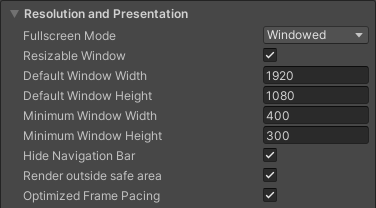
जब आपका गेम मल्टी-विंडो मोड में चलता है, तो साथ काम करने वाले मोड में जाने से बचने के लिए, यह एलान करें कि आपका गेम, विंडो का साइज़ बदलने की सुविधा को हैंडल कर सकता है. इसके लिए, Unity बिल्ड सेटिंग में जाकर, विंडो का साइज़ बदलने की सुविधा चालू करें.
डिसप्ले कटआउट
डिसप्ले कटआउट, कुछ डिवाइसों पर मौजूद एक ऐसा हिस्सा होता है जो डिसप्ले की सतह तक फैला होता है. कटआउट की मदद से, डिवाइस के सामने वाले हिस्से में ज़रूरी सेंसर के लिए जगह उपलब्ध कराई जाती है. साथ ही, इससे स्क्रीन को एज-टू-एज इस्तेमाल करने का अनुभव मिलता है.

अपने गेम में एज-टू-एज अनुभव देने के लिए, गेम को इस तरह कॉन्फ़िगर करें कि वह सेफ़-फ़्रेम के बारे में जानकारी दे. Unity safeArea API से क्वेरी करके, पिक्सल में स्क्रीन का सुरक्षित एरिया जानें. इसके बाद, अपने गेम के यूज़र इंटरफ़ेस (यूआई) और उपयोगकर्ता अनुभव (यूएक्स) को उसके हिसाब से अडजस्ट करें. खास तौर पर, उन एलिमेंट के लिए जिनके साथ उपयोगकर्ता इंटरैक्ट कर सकते हैं.
फ़ोल्ड किया जा सकने वाला डिवाइस के पोस्चर
फ़ोल्ड किए जा सकने वाले डिवाइसों को अलग-अलग तरह से फ़ोल्ड किया जा सकता है. जैसे, FLAT (पूरी तरह से खुला हुआ) या HALF_OPENED (पूरी तरह से खुला हुआ और पूरी तरह से बंद के बीच की कोई स्थिति). जब कोई डिवाइस HALF_OPENED मोड में होता है, तो उसे दो तरह से इस्तेमाल किया जा सकता है. यह इस बात पर निर्भर करता है कि डिवाइस को किस तरह फ़ोल्ड किया गया है: टेबलटॉप मोड (हॉरिज़ॉन्टल फ़ोल्ड) और बुक मोड (वर्टिकल फ़ोल्ड). गेम में खिलाड़ियों की दिलचस्पी और यूज़र ऐक्टिविटी बढ़ाने के लिए, टेबलटॉप पोस्चर का इस्तेमाल करें.

टेबलटॉप पोस्चर लागू करने के लिए, डिफ़ॉल्ट Unity ऐक्टिविटी को बढ़ाएं. इसके बाद, Jetpack WindowManager लेआउट लाइब्रेरी का इस्तेमाल करके, अपने गेम को फ़ोल्ड अवेयर बनाएं.
Unity का सैंपल प्रोजेक्ट
Unity का सैंपल प्रोजेक्ट, Unity 2D के डेमो प्रोजेक्ट Lost Crypt पर आधारित है. सैंपल प्रोजेक्ट में, Unity में बड़ी स्क्रीन के लिए साइज़ बदलने की सुविधा को इस्तेमाल करने का तरीका बताया गया है. बड़ी स्क्रीन और फ़ोल्ड किए जा सकने वाले डिवाइसों के लिए, Unity के बिल्ड विकल्पों में कई बदलाव करने होंगे. साथ ही, आपको अपने कैमरे और यूज़र इंटरफ़ेस (यूआई) कैनवस के लेआउट में भी बदलाव करने होंगे.
सैंपल प्रोजेक्ट को अभी डाउनलोड किया जा सकता है. इस प्रोजेक्ट में चार अलग-अलग सीन हैं:
- ओरिजनल: साइज़ बदलने की बुनियादी सुविधा के साथ काम करना
- ऐंकरिंग: यह "ओरिजनल" सीन की तरह ही होता है. हालांकि, यह अलग-अलग आसपेक्ट रेशियो (लंबाई-चौड़ाई का अनुपात) के हिसाब से अडजस्ट हो जाता है और डिसप्ले कटआउट से बचता है
- HingeAware: यह "ऐंकरिंग" सीन की तरह ही है, लेकिन इसमें टेबलटॉप पॉस्चर का इस्तेमाल किया जा सकता है
- Mainmenu: यह शुरुआती सीन है. इससे अन्य सीन पर नेविगेट किया जा सकता है. साथ ही, यह डिवाइस के सभी ओरिएंटेशन, फ़ोल्ड, अनफ़ोल्ड, और टेबलटॉप पॉस्चर के साथ पूरी तरह काम करता है
Android के लिए गेम बनाते समय, सभी सीन चुनें और "Mainmenu" सीन को शुरुआती सीन के तौर पर सेट करें.

साइज़ बदलने वाली विंडो की सुविधा के साथ शुरुआत करना
बड़ी स्क्रीन वाले Android डिवाइसों के लिए बनाए गए अपने ऐप्लिकेशन में, अलग-अलग डिसप्ले साइज़ और आसपेक्ट रेशियो (लंबाई-चौड़ाई का अनुपात) के साथ काम करने की सुविधा लागू करें. इससे यह पक्का किया जा सकेगा कि आपका गेम या ऐप्लिकेशन, अलग-अलग डिवाइसों पर सही तरीके से रेंडर हो. Unity की बिल्ड सेटिंग में जाकर, Resizable Window प्रॉपर्टी को सेट करें. इससे आपके गेम का साइज़ और आसपेक्ट रेशियो (लंबाई-चौड़ाई का अनुपात) बदला जा सकेगा. इसके लिए, "मल्टी-विंडो मोड" सेक्शन देखें. अलग-अलग स्क्रीन पर फ़िट करने के लिए, कैमरे और कैनवस के आसपेक्ट रेशियो (लंबाई-चौड़ाई का अनुपात) को अडजस्ट करें. Build Settings और Plugins/Android/AndroidManifest.xml फ़ाइल में प्रोजेक्ट सेटिंग देखें.
प्रोजेक्ट के "ओरिजनल" सीन में, फ़ुल स्क्रीन पर साइज़ बदलने की सुविधा का इस्तेमाल करें.

डिसप्ले कटआउट को मैनेज करते समय, फ़ुल-स्क्रीन इमर्सिव मोड पर जाएं
अपने गेम को पूरी स्क्रीन पर खेलने की सुविधा चालू करें, ताकि गेम खेलने का अनुभव बेहतर हो सके. अपने गेम के यूज़र इंटरफ़ेस (यूआई) ऐंकरिंग और कैमरे की सेटिंग को अपडेट करें, ताकि वे स्क्रीन के साइज़ के हिसाब से अपने-आप अडजस्ट हो जाएं. इससे यूज़र इंटरफ़ेस (यूआई) एलिमेंट, स्क्रीन के साइज़ के हिसाब से अपनी पोज़िशन बनाए रख पाते हैं.
"ऐंकरिंग" सीन, CameraAspectLock स्क्रिप्ट का इस्तेमाल करता है. इससे, एक्सटेंडेड ऐक्टिविटी (Assets/Plugins/Android/LargeScreenPlayableActivity.java देखें) की मदद से, डिवाइस कॉन्फ़िगरेशन में हुए बदलावों का जवाब दिया जाता है. Unity के safeArea API को SafeZoneAPI स्क्रिप्ट में दिखाया गया है. यह "ऐंकरिंग" सीन में मौजूद SafeZone ऑब्जेक्ट से बाइंड होता है.

फ़ोल्डेबल डिवाइसों के लिए ऑप्टिमाइज़ करना
Unity सैंपल प्रोजेक्ट के आखिरी सीन, "HingeAware" में एक ConfigurationManager ऑब्जेक्ट शामिल होता है. यह ऑब्जेक्ट, Jetpack लाइब्रेरी एपीआई और एक्सटेंडेड ऐक्टिविटी (Assets/Plugins/Android/LargeScreenPlayableActivity.java देखें) के ज़रिए, टारगेट डिवाइस के फ़ोल्ड होने की अलग-अलग स्थितियों के हिसाब से काम करता है. यह सीन, डिवाइस के फ़ोल्ड होने की स्थिति के आधार पर यूज़र इंटरफ़ेस (यूआई) को कंट्रोल करने के लिए, PanelOnFold स्क्रिप्ट का इस्तेमाल करता है. उदाहरण के लिए, डिवाइस के टेबलटॉप पॉस्चर में होने पर, सबसे नीचे मौजूद कंट्रोलर पैनल दिखाना और कैमरे को अडजस्ट करना.
