

Os botões de ícone mostram as ações que os usuários podem realizar. Os botões de ícone precisam usar um ícone com um significado claro e geralmente representam ações comuns ou usadas com frequência.
Há dois tipos de botões de ícone:
- Padrão: esses botões podem abrir outros elementos, como um menu ou uma pesquisa.
- Alternância: esses botões podem representar ações binárias que podem ser ativadas ou desativadas, como "favorito" ou "marcador".
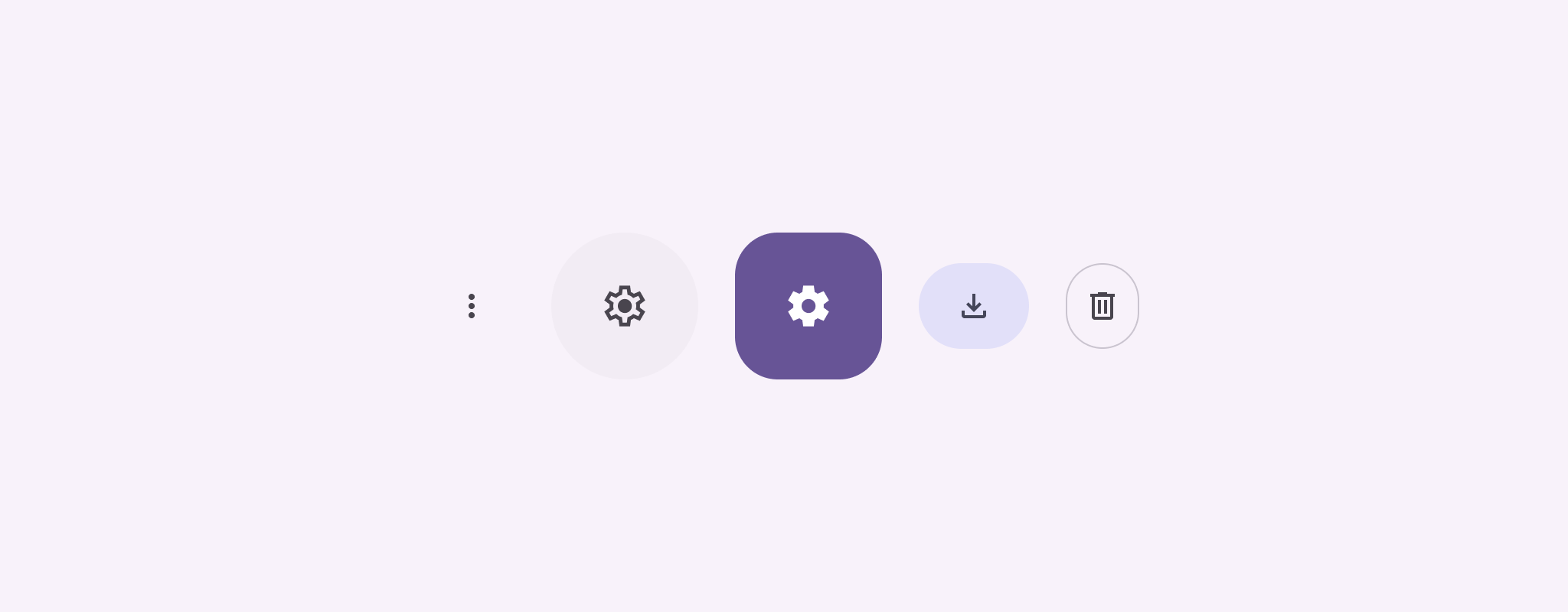
Superfície da API
Use o elemento combinável IconButton para implementar botões de ícone padrão. Para
criar estilos visuais diferentes, como preenchido, preenchido com tonalidade ou contornado, use
FilledIconButton, FilledTonalIconButton e
OutlinedIconButton, respectivamente.
Os principais parâmetros para IconButton incluem:
onClick: uma função lambda que é executada quando o usuário toca no botão de ícone.enabled: um booleano que controla o estado de ativação do botão. Quandofalse, o botão não responde à entrada do usuário.content: o conteúdo combinável dentro do botão, normalmente umIcon.
Exemplo básico: botão de ícone de alternância
Este exemplo mostra como implementar um botão de ícone de alternância. Um botão de ícone de alternância muda de aparência dependendo se está selecionado ou não.
@Preview @Composable fun ToggleIconButtonExample() { // isToggled initial value should be read from a view model or persistent storage. var isToggled by rememberSaveable { mutableStateOf(false) } IconButton( onClick = { isToggled = !isToggled } ) { Icon( painter = if (isToggled) painterResource(R.drawable.favorite_filled) else painterResource(R.drawable.favorite), contentDescription = if (isToggled) "Selected icon button" else "Unselected icon button." ) } }
Pontos principais sobre o código
- O elemento combinável
ToggleIconButtonExampledefine umIconButtonque pode ser ativado ou desativado.mutableStateOf(false)cria um objetoMutableStateque contém um valor booleano, inicialmentefalse. Isso tornaisToggledum detentor de estado, o que significa que o Compose recompõe a interface sempre que o valor muda.rememberSaveablegarante que o estado deisToggledpersista em mudanças de configuração, como a rotação da tela.
- A lambda
onClickdoIconButtondefine o comportamento do botão quando clicado, alternando o estado entretrueefalse. - O parâmetro
painterdo elemento combinávelIconcarrega condicionalmente umpainterResourcediferente com base no estado deisToggled. Isso muda a aparência visual do ícone.- Se
isToggledfortrue, ele vai carregar o drawable de coração preenchido. - Se
isToggledforfalse, ele vai carregar o drawable de coração contornado.
- Se
- O
contentDescriptiondoIcontambém é atualizado com base no estado doisToggledpara fornecer informações de acessibilidade adequadas.
Resultado
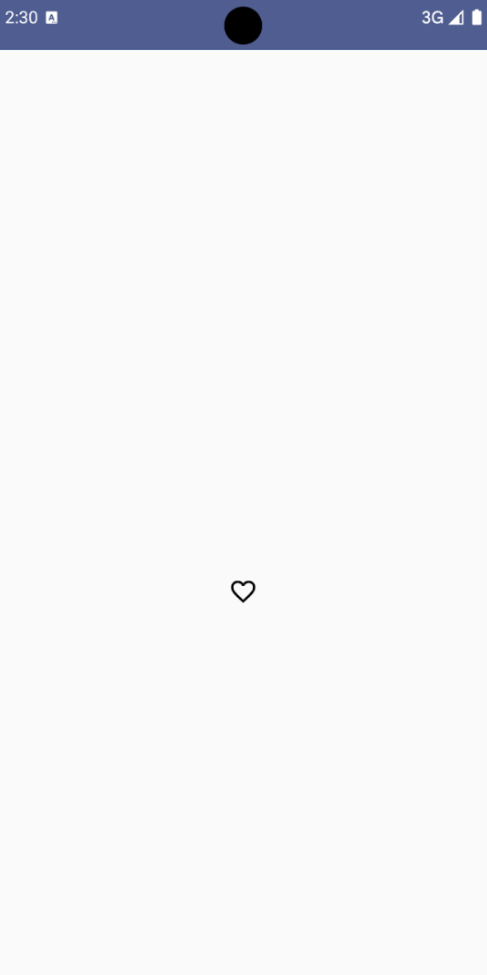
A imagem a seguir mostra o botão de alternância do snippet anterior no estado não selecionado:
Exemplo avançado: ações repetidas ao pressionar
Nesta seção, mostramos como criar botões de ícone que acionam continuamente uma ação enquanto o usuário os toca e pressiona, em vez de acionar apenas uma vez por clique.
@Composable fun MomentaryIconButton( unselectedImage: Int, selectedImage: Int, contentDescription: String, modifier: Modifier = Modifier, stepDelay: Long = 100L, // Minimum value is 1L milliseconds. onClick: () -> Unit ) { val interactionSource = remember { MutableInteractionSource() } val isPressed by interactionSource.collectIsPressedAsState() val pressedListener by rememberUpdatedState(onClick) LaunchedEffect(isPressed) { while (isPressed) { delay(stepDelay.coerceIn(1L, Long.MAX_VALUE)) pressedListener() } } IconButton( modifier = modifier, onClick = onClick, interactionSource = interactionSource ) { Icon( painter = if (isPressed) painterResource(id = selectedImage) else painterResource(id = unselectedImage), contentDescription = contentDescription, ) } }
Pontos principais sobre o código
MomentaryIconButtonusa umunselectedImage: Int, o ID do recurso drawable para o ícone quando o botão não é pressionado, eselectedImage: Int, o ID do recurso drawable para o ícone quando o botão é pressionado.- Ele usa um
interactionSourcepara rastrear especificamente as interações de "pressionar" do usuário. isPressedé verdadeiro quando o botão está sendo pressionado e falso caso contrário. QuandoisPressedétrue, oLaunchedEffectentra em um loop.- Dentro desse loop, ele usa um
delay(comstepDelay) para criar pausas entre as ações de acionamento.coerceIngarante que o atraso seja de pelo menos 1 ms para evitar loops infinitos. - O
pressedListeneré invocado após cada atraso no loop. Isso faz com que a ação seja repetida.
- Dentro desse loop, ele usa um
- O
pressedListenerusarememberUpdatedStatepara garantir que o lambdaonClick(a ação a ser executada) seja sempre o mais atualizado da composição mais recente. - O
Iconmuda a imagem exibida com base no fato de o botão estar pressionado ou não.- Se
isPressedfor verdadeiro, oselectedImageserá mostrado. - Caso contrário, o
unselectedImageserá mostrado.
- Se
Em seguida, use esse MomentaryIconButton em um exemplo. O snippet a seguir
demonstra dois botões de ícone que controlam um contador:
@Preview() @Composable fun MomentaryIconButtonExample() { var pressedCount by remember { mutableIntStateOf(0) } Row( modifier = Modifier.fillMaxWidth(), verticalAlignment = Alignment.CenterVertically ) { MomentaryIconButton( unselectedImage = R.drawable.fast_rewind, selectedImage = R.drawable.fast_rewind_filled, stepDelay = 100L, onClick = { pressedCount -= 1 }, contentDescription = "Decrease count button" ) Spacer(modifier = Modifier) Text("advanced by $pressedCount frames") Spacer(modifier = Modifier) MomentaryIconButton( unselectedImage = R.drawable.fast_forward, selectedImage = R.drawable.fast_forward_filled, contentDescription = "Increase count button", stepDelay = 100L, onClick = { pressedCount += 1 } ) } }
Pontos principais sobre o código
- O elemento combinável
MomentaryIconButtonExamplemostra umRowque contém duas instâncias deMomentaryIconButtone um elemento combinávelTextpara criar uma interface que incrementa e decrementa um contador. - Ele mantém uma variável de estado mutável
pressedCountusandorememberemutableIntStateOf, inicializada como 0. QuandopressedCountmuda, todos os elementos que o observam (como o elemento combinávelText) são recompostos para refletir o novo valor. - O primeiro
MomentaryIconButtondiminuipressedCountquando clicado ou pressionado. - O segundo
MomentaryIconButtonaumenta opressedCountquando clicado ou pressionado. - Os dois botões usam um
stepDelayde 100 milissegundos, o que significa que a açãoonClické repetida a cada 100 ms enquanto um botão é pressionado.
Resultado
O vídeo a seguir mostra a interface com os botões de ícone e o contador: