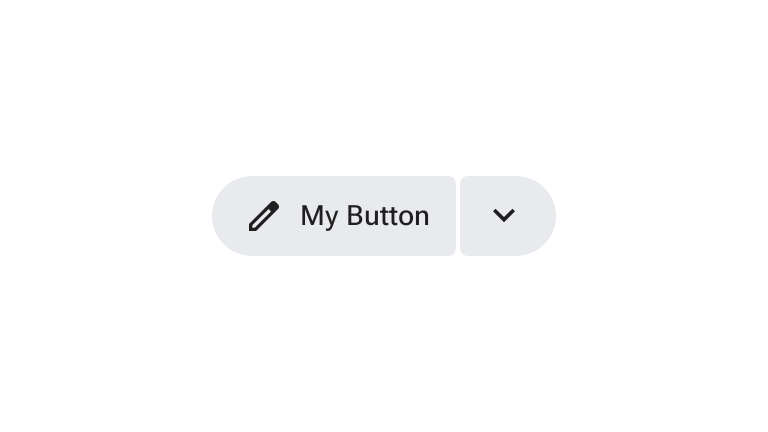
Um botão de divisão define um grupo de dois botões em que o botão principal executa uma ação principal e o botão secundário abre um conjunto secundário de opções relacionadas ao contexto.
Quando ativado, o botão de menu final gira o ícone e muda de forma. Os botões divididos podem ser colocados sozinhos ou ao lado de outros botões do mesmo tamanho.
Como usar botões de divisão
- Abre um menu para oferecer aos usuários opções secundárias relacionadas à ação principal.
- Funciona sozinho ou com botões padrão e de ícone.
- Normalmente, abre um menu, mas pode ser personalizado para abrir outros componentes, como cards.
- Oferece suporte aos mesmos cinco tamanhos dos botões e botões de ícone: extra pequeno (XS), pequeno (S), médio (M), grande (L) e extra grande (XL).
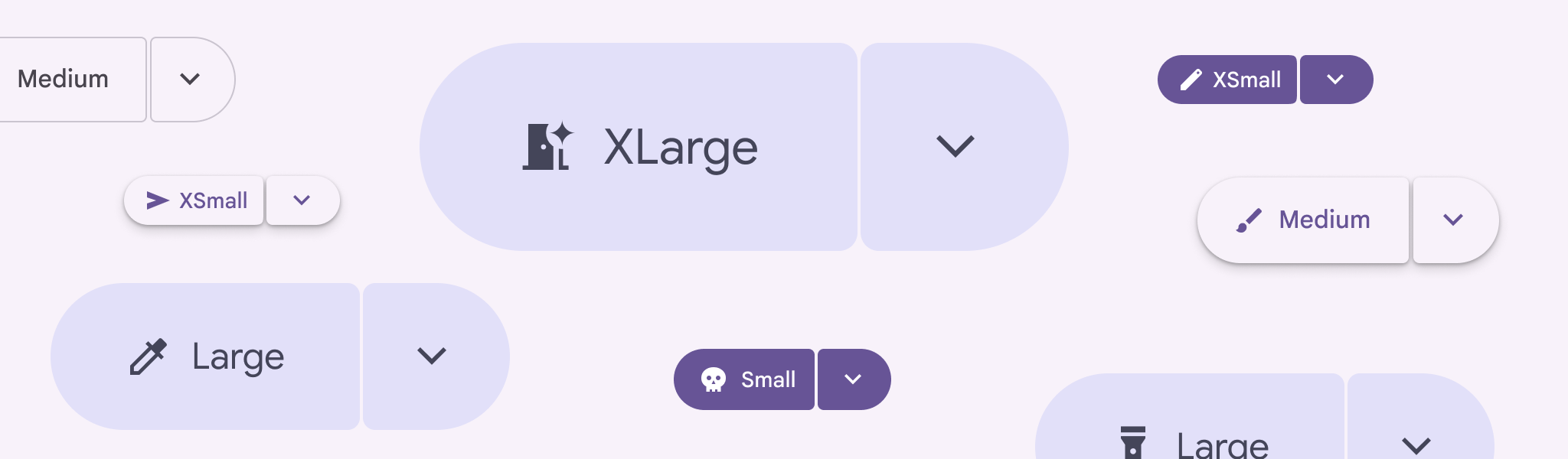
Exemplos
Botão de divisão preenchido
Um botão de divisão preenchido é a variante de alta ênfase usada para ações importantes ou
finais. O snippet a seguir implementa um botão de divisão preenchido usando
SplitButtonLayout com SplitButtonDefaults.LeadingButton e
SplitButtonDefaults.TrailingButton:
@Composable fun FilledSplitButtonSample() { var checked by rememberSaveable { mutableStateOf(false) } SplitButtonLayout( leadingButton = { SplitButtonDefaults.LeadingButton(onClick = { /* Do Nothing */ }) { Icon( painter = rememberVectorPainter(AppIcons.Edit), modifier = Modifier.size(SplitButtonDefaults.LeadingIconSize), contentDescription = null, ) Spacer(Modifier.size(ButtonDefaults.IconSpacing)) Text("My Button") } }, trailingButton = { SplitButtonDefaults.TrailingButton( checked = checked, onCheckedChange = { checked = it }, modifier = Modifier.semantics { stateDescription = if (checked) "Expanded" else "Collapsed" contentDescription = "Toggle Button" }, ) { val rotation: Float by animateFloatAsState( targetValue = if (checked) 180f else 0f, label = "Trailing Icon Rotation", ) Icon( painter = rememberVectorPainter(AppIcons.KeyboardArrowDown), modifier = Modifier.size(SplitButtonDefaults.TrailingIconSize).graphicsLayer { this.rotationZ = rotation }, contentDescription = null, ) } }, ) }
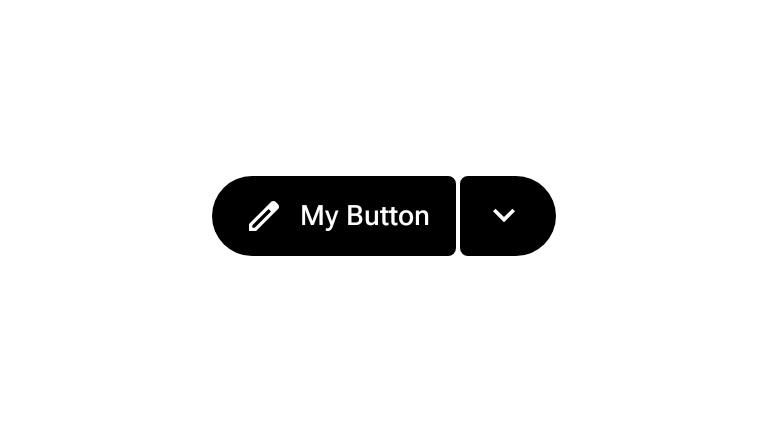
Botão de divisão tonal
Um botão de divisão tonal é a variante de prioridade média de um botão de divisão. O
snippet a seguir usa SplitButtonDefaults.TonalLeadingButton e
SplitButtonDefaults.TonalTrailingButton dentro de SplitButtonLayout:
@Composable fun TonalSplitButtonSample() { var checked by rememberSaveable { mutableStateOf(false) } SplitButtonLayout( leadingButton = { SplitButtonDefaults.TonalLeadingButton(onClick = { /* Do Nothing */ }) { Icon( painter = rememberVectorPainter(AppIcons.Edit), modifier = Modifier.size(SplitButtonDefaults.LeadingIconSize), contentDescription = null, ) Spacer(Modifier.size(ButtonDefaults.IconSpacing)) Text("My Button") } }, trailingButton = { SplitButtonDefaults.TonalTrailingButton( checked = checked, onCheckedChange = { checked = it }, modifier = Modifier.semantics { stateDescription = if (checked) "Expanded" else "Collapsed" contentDescription = "Toggle Button" }, ) { val rotation: Float by animateFloatAsState( targetValue = if (checked) 180f else 0f, label = "Trailing Icon Rotation", ) Icon( painter = rememberVectorPainter(AppIcons.KeyboardArrowDown), modifier = Modifier.size(SplitButtonDefaults.TrailingIconSize).graphicsLayer { this.rotationZ = rotation }, contentDescription = null, ) } }, ) }