

Com o Compose, é possível criar formas feitas de polígonos. Por exemplo, é possível criar os seguintes tipos de formas:

Para criar um polígono arredondado personalizado no Compose, adicione a
dependência graphics-shapes ao
app/build.gradle:
implementation "androidx.graphics:graphics-shapes:1.0.1"
Com essa biblioteca, é possível criar formas feitas de polígonos. Enquanto as formas poligonais têm apenas bordas retas e cantos afiados, essas formas permitem cantos arredondados opcionais. Ele simplifica a transformação entre duas formas diferentes. A transformação é difícil entre formas arbitrárias e tende a ser um problema de tempo de design. Mas essa biblioteca simplifica o processo, transformando essas formas com estruturas poligonais semelhantes.
Criar polígonos
O snippet a seguir cria uma forma de polígono básica com seis pontos no centro da área de desenho:
Box( modifier = Modifier .drawWithCache { val roundedPolygon = RoundedPolygon( numVertices = 6, radius = size.minDimension / 2, centerX = size.width / 2, centerY = size.height / 2 ) val roundedPolygonPath = roundedPolygon.toPath().asComposePath() onDrawBehind { drawPath(roundedPolygonPath, color = Color.Blue) } } .fillMaxSize() )

Neste exemplo, a biblioteca cria um RoundedPolygon que contém a geometria
que representa a forma solicitada. Para desenhar essa forma em um app do Compose,
é necessário receber um objeto Path para que a forma seja criada em um formato que o Compose
saiba desenhar.
Arredondar os cantos de um polígono
Para arredondar os cantos de um polígono, use o parâmetro CornerRounding. Ele
usa dois parâmetros, radius e smoothing. Cada canto arredondado é composto
por uma a três curvas cúbicas, cujo centro tem um formato de arco circular, enquanto as duas
curvas laterais ("flanqueadoras") fazem a transição da borda da forma para a curva central.
Raio
O radius é o raio do círculo usado para arredondar um vértice.
Por exemplo, o triângulo de canto arredondado a seguir é feito da seguinte maneira:

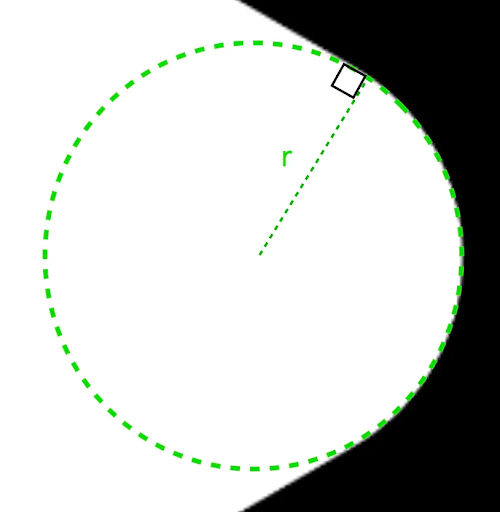
r determina o tamanho do arredondamento circular dos
cantos arredondados.Suavização
A suavização é um fator que determina quanto tempo leva para ir da
parte arredondada circular do canto até a borda. Um fator de suavização de 0
(não suavizado, o valor padrão para CornerRounding) resulta em um arredondamento de canto
puramente circular. Um fator de suavização diferente de zero (até o máximo de 1,0) resulta em
um canto arredondado por três curvas separadas.


Por exemplo, o snippet abaixo ilustra a diferença sutil entre definir a suavização como 0 ou 1:
Box( modifier = Modifier .drawWithCache { val roundedPolygon = RoundedPolygon( numVertices = 3, radius = size.minDimension / 2, centerX = size.width / 2, centerY = size.height / 2, rounding = CornerRounding( size.minDimension / 10f, smoothing = 0.1f ) ) val roundedPolygonPath = roundedPolygon.toPath().asComposePath() onDrawBehind { drawPath(roundedPolygonPath, color = Color.Black) } } .size(100.dp) )

Tamanho e posição
Por padrão, uma forma é criada com um raio de 1 ao redor do centro (0, 0).
Esse raio representa a distância entre o centro e os vértices externos
do polígono em que a forma se baseia. Arredondar os cantos
resulta em uma forma menor, já que os cantos arredondados ficam mais próximos do
centro do que os vértices que estão sendo arredondados. Para dimensionar um polígono, ajuste o valor de radius. Para ajustar a posição, mude o centerX ou o centerY do polígono.
Como alternativa, transforme o objeto para mudar o tamanho, a posição e a rotação dele
usando funções de transformação padrão do DrawScope, como
DrawScope#translate().
Transformar formas
Um objeto Morph é uma nova forma que representa uma animação entre duas formas poligonais. Para fazer a transição entre duas formas, crie dois objetos RoundedPolygons e um objeto Morph
que use essas duas formas. Para calcular uma forma entre as formas inicial e
final, forneça um valor progress entre zero e um para determinar a
forma entre as formas inicial (0) e final (1):
Box( modifier = Modifier .drawWithCache { val triangle = RoundedPolygon( numVertices = 3, radius = size.minDimension / 2f, centerX = size.width / 2f, centerY = size.height / 2f, rounding = CornerRounding( size.minDimension / 10f, smoothing = 0.1f ) ) val square = RoundedPolygon( numVertices = 4, radius = size.minDimension / 2f, centerX = size.width / 2f, centerY = size.height / 2f ) val morph = Morph(start = triangle, end = square) val morphPath = morph .toPath(progress = 0.5f).asComposePath() onDrawBehind { drawPath(morphPath, color = Color.Black) } } .fillMaxSize() )
No exemplo acima, o progresso está exatamente na metade do caminho entre as duas formas (triângulo arredondado e quadrado), produzindo o seguinte resultado:
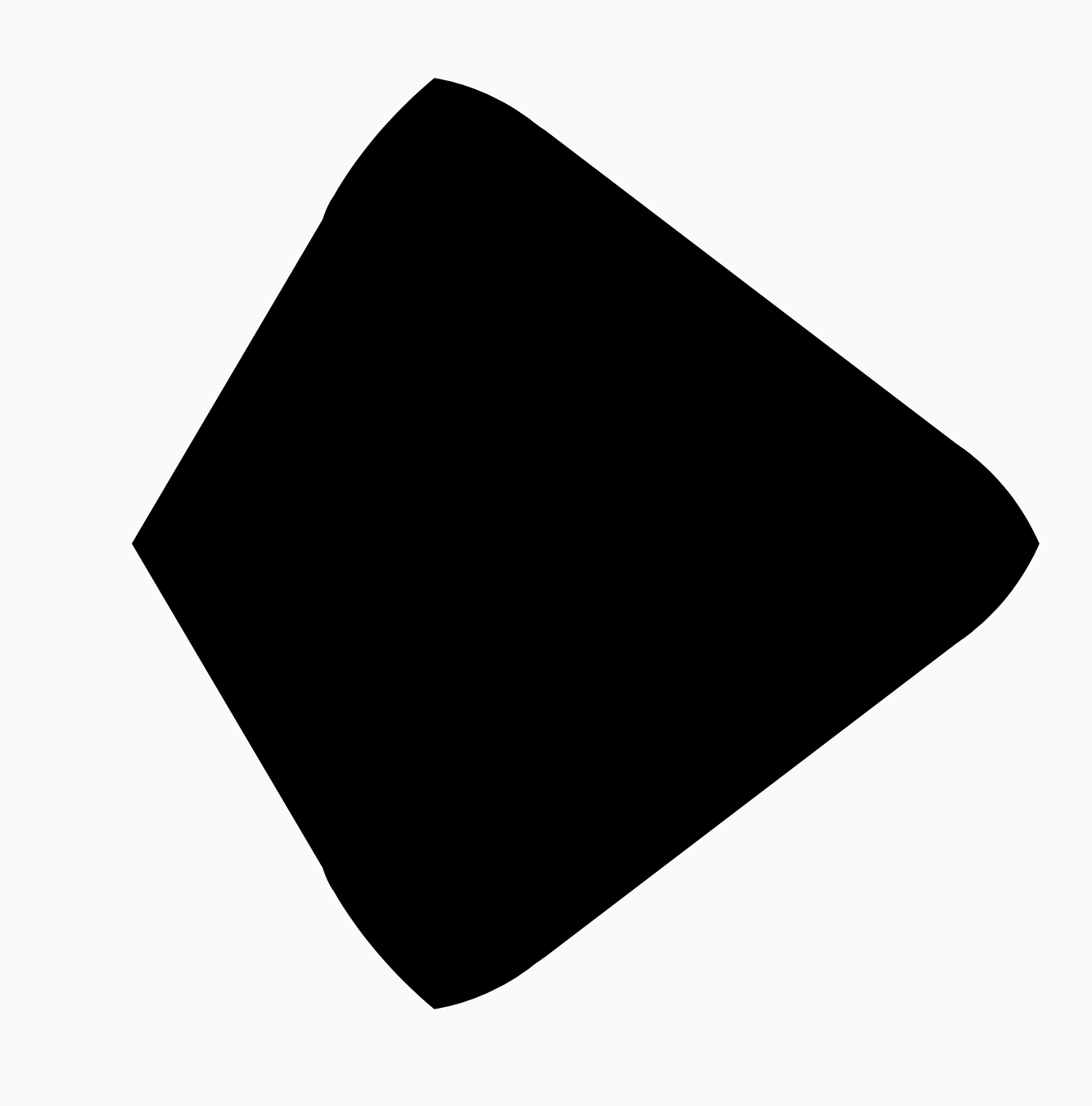
Na maioria dos cenários, a transformação é feita como parte de uma animação, e não apenas de uma renderização estática. Para animar entre os dois, use as APIs Animation padrão no Compose para mudar o valor do progresso ao longo do tempo. Por exemplo, é possível animar infinitamente a transformação entre essas duas formas da seguinte maneira:
val infiniteAnimation = rememberInfiniteTransition(label = "infinite animation") val morphProgress = infiniteAnimation.animateFloat( initialValue = 0f, targetValue = 1f, animationSpec = infiniteRepeatable( tween(500), repeatMode = RepeatMode.Reverse ), label = "morph" ) Box( modifier = Modifier .drawWithCache { val triangle = RoundedPolygon( numVertices = 3, radius = size.minDimension / 2f, centerX = size.width / 2f, centerY = size.height / 2f, rounding = CornerRounding( size.minDimension / 10f, smoothing = 0.1f ) ) val square = RoundedPolygon( numVertices = 4, radius = size.minDimension / 2f, centerX = size.width / 2f, centerY = size.height / 2f ) val morph = Morph(start = triangle, end = square) val morphPath = morph .toPath(progress = morphProgress.value) .asComposePath() onDrawBehind { drawPath(morphPath, color = Color.Black) } } .fillMaxSize() )

Usar polígono como clipe
É comum usar o modificador
clip
no Compose para mudar a forma como um elemento combinável é renderizado e aproveitar
as sombras que são desenhadas ao redor da área de corte:
fun RoundedPolygon.getBounds() = calculateBounds().let { Rect(it[0], it[1], it[2], it[3]) } class RoundedPolygonShape( private val polygon: RoundedPolygon, private var matrix: Matrix = Matrix() ) : Shape { private var path = Path() override fun createOutline( size: Size, layoutDirection: LayoutDirection, density: Density ): Outline { path.rewind() path = polygon.toPath().asComposePath() matrix.reset() val bounds = polygon.getBounds() val maxDimension = max(bounds.width, bounds.height) matrix.scale(size.width / maxDimension, size.height / maxDimension) matrix.translate(-bounds.left, -bounds.top) path.transform(matrix) return Outline.Generic(path) } }
Em seguida, use o polígono como um clipe, conforme mostrado no snippet a seguir:
val hexagon = remember { RoundedPolygon( 6, rounding = CornerRounding(0.2f) ) } val clip = remember(hexagon) { RoundedPolygonShape(polygon = hexagon) } Box( modifier = Modifier .clip(clip) .background(MaterialTheme.colorScheme.secondary) .size(200.dp) ) { Text( "Hello Compose", color = MaterialTheme.colorScheme.onSecondary, modifier = Modifier.align(Alignment.Center) ) }
Isso resulta no seguinte:

Isso pode não parecer muito diferente do que estava sendo renderizado antes, mas permite aproveitar outros recursos do Compose. Por exemplo, essa técnica pode ser usada para recortar uma imagem e aplicar uma sombra ao redor da região recortada:
val hexagon = remember { RoundedPolygon( 6, rounding = CornerRounding(0.2f) ) } val clip = remember(hexagon) { RoundedPolygonShape(polygon = hexagon) } Box( modifier = Modifier.fillMaxSize(), contentAlignment = Alignment.Center ) { Image( painter = painterResource(id = R.drawable.dog), contentDescription = "Dog", contentScale = ContentScale.Crop, modifier = Modifier .graphicsLayer { this.shadowElevation = 6.dp.toPx() this.shape = clip this.clip = true this.ambientShadowColor = Color.Black this.spotShadowColor = Color.Black } .size(200.dp) ) }

Botão de transformação ao clicar
Use a biblioteca graphics-shape para criar um botão que se transforma entre
duas formas ao ser pressionado. Primeiro, crie um MorphPolygonShape que estenda Shape,
dimensionando e traduzindo-o para que se ajuste adequadamente. Observe a transmissão do
progresso para que a forma possa ser animada:
class MorphPolygonShape( private val morph: Morph, private val percentage: Float ) : Shape { private val matrix = Matrix() override fun createOutline( size: Size, layoutDirection: LayoutDirection, density: Density ): Outline { // Below assumes that you haven't changed the default radius of 1f, nor the centerX and centerY of 0f // By default this stretches the path to the size of the container, if you don't want stretching, use the same size.width for both x and y. matrix.scale(size.width / 2f, size.height / 2f) matrix.translate(1f, 1f) val path = morph.toPath(progress = percentage).asComposePath() path.transform(matrix) return Outline.Generic(path) } }
Para usar essa forma de transformação, crie dois polígonos, shapeA e shapeB. Crie e
lembre-se do Morph. Em seguida, aplique a transformação ao botão como um contorno de clipe,
usando o interactionSource ao pressionar como a força motriz por trás da
animação:
val shapeA = remember { RoundedPolygon( 6, rounding = CornerRounding(0.2f) ) } val shapeB = remember { RoundedPolygon.star( 6, rounding = CornerRounding(0.1f) ) } val morph = remember { Morph(shapeA, shapeB) } val interactionSource = remember { MutableInteractionSource() } val isPressed by interactionSource.collectIsPressedAsState() val animatedProgress = animateFloatAsState( targetValue = if (isPressed) 1f else 0f, label = "progress", animationSpec = spring(dampingRatio = 0.4f, stiffness = Spring.StiffnessMedium) ) Box( modifier = Modifier .size(200.dp) .padding(8.dp) .clip(MorphPolygonShape(morph, animatedProgress.value)) .background(Color(0xFF80DEEA)) .size(200.dp) .clickable(interactionSource = interactionSource, indication = null) { } ) { Text("Hello", modifier = Modifier.align(Alignment.Center)) }
Isso resulta na seguinte animação quando a caixa é tocada:

Animar a transformação de formas infinitamente
Para animar uma forma de transformação infinitamente, use
rememberInfiniteTransition.
Confira abaixo um exemplo de foto do perfil que muda de forma (e gira)
infinitamente ao longo do tempo. Essa abordagem usa um pequeno ajuste no
MorphPolygonShape mostrado acima:
class CustomRotatingMorphShape( private val morph: Morph, private val percentage: Float, private val rotation: Float ) : Shape { private val matrix = Matrix() override fun createOutline( size: Size, layoutDirection: LayoutDirection, density: Density ): Outline { // Below assumes that you haven't changed the default radius of 1f, nor the centerX and centerY of 0f // By default this stretches the path to the size of the container, if you don't want stretching, use the same size.width for both x and y. matrix.scale(size.width / 2f, size.height / 2f) matrix.translate(1f, 1f) matrix.rotateZ(rotation) val path = morph.toPath(progress = percentage).asComposePath() path.transform(matrix) return Outline.Generic(path) } } @Preview @Composable private fun RotatingScallopedProfilePic() { val shapeA = remember { RoundedPolygon( 12, rounding = CornerRounding(0.2f) ) } val shapeB = remember { RoundedPolygon.star( 12, rounding = CornerRounding(0.2f) ) } val morph = remember { Morph(shapeA, shapeB) } val infiniteTransition = rememberInfiniteTransition("infinite outline movement") val animatedProgress = infiniteTransition.animateFloat( initialValue = 0f, targetValue = 1f, animationSpec = infiniteRepeatable( tween(2000, easing = LinearEasing), repeatMode = RepeatMode.Reverse ), label = "animatedMorphProgress" ) val animatedRotation = infiniteTransition.animateFloat( initialValue = 0f, targetValue = 360f, animationSpec = infiniteRepeatable( tween(6000, easing = LinearEasing), repeatMode = RepeatMode.Reverse ), label = "animatedMorphProgress" ) Box( modifier = Modifier.fillMaxSize(), contentAlignment = Alignment.Center ) { Image( painter = painterResource(id = R.drawable.dog), contentDescription = "Dog", contentScale = ContentScale.Crop, modifier = Modifier .clip( CustomRotatingMorphShape( morph, animatedProgress.value, animatedRotation.value ) ) .size(200.dp) ) } }
Esse código gera o seguinte resultado divertido:

Polígonos personalizados
Se as formas criadas com polígonos regulares não atenderem ao seu caso de uso, você poderá criar uma forma mais personalizada com uma lista de vértices. Por exemplo, você pode querer criar um formato de coração como este:

É possível especificar os vértices individuais dessa forma usando a sobrecarga RoundedPolygon,
que usa uma matriz flutuante de coordenadas x, y.
Para dividir o polígono do coração, observe que o sistema de coordenadas polares para
especificar pontos facilita isso em comparação com o sistema de coordenadas cartesianas (x,y),
em que 0° começa no lado direito e segue no sentido horário, com
270° na posição de 12 horas:

Agora, a forma pode ser definida de maneira mais fácil, especificando o ângulo (𝜭) e o raio do centro em cada ponto:

Agora, os vértices podem ser criados e transmitidos para a função RoundedPolygon:
val vertices = remember { val radius = 1f val radiusSides = 0.8f val innerRadius = .1f floatArrayOf( radialToCartesian(radiusSides, 0f.toRadians()).x, radialToCartesian(radiusSides, 0f.toRadians()).y, radialToCartesian(radius, 90f.toRadians()).x, radialToCartesian(radius, 90f.toRadians()).y, radialToCartesian(radiusSides, 180f.toRadians()).x, radialToCartesian(radiusSides, 180f.toRadians()).y, radialToCartesian(radius, 250f.toRadians()).x, radialToCartesian(radius, 250f.toRadians()).y, radialToCartesian(innerRadius, 270f.toRadians()).x, radialToCartesian(innerRadius, 270f.toRadians()).y, radialToCartesian(radius, 290f.toRadians()).x, radialToCartesian(radius, 290f.toRadians()).y, ) }
Os vértices precisam ser convertidos em coordenadas cartesianas usando esta função radialToCartesian:
internal fun Float.toRadians() = this * PI.toFloat() / 180f internal val PointZero = PointF(0f, 0f) internal fun radialToCartesian( radius: Float, angleRadians: Float, center: PointF = PointZero ) = directionVectorPointF(angleRadians) * radius + center internal fun directionVectorPointF(angleRadians: Float) = PointF(cos(angleRadians), sin(angleRadians))
O código anterior fornece os vértices brutos do coração, mas é necessário
arredondar cantos específicos para conseguir a forma de coração escolhida. Os cantos em 90° e
270° não têm arredondamento, mas os outros têm. Para personalizar o arredondamento
de cantos individuais, use o parâmetro perVertexRounding:
val rounding = remember { val roundingNormal = 0.6f val roundingNone = 0f listOf( CornerRounding(roundingNormal), CornerRounding(roundingNone), CornerRounding(roundingNormal), CornerRounding(roundingNormal), CornerRounding(roundingNone), CornerRounding(roundingNormal), ) } val polygon = remember(vertices, rounding) { RoundedPolygon( vertices = vertices, perVertexRounding = rounding ) } Box( modifier = Modifier .drawWithCache { val roundedPolygonPath = polygon.toPath().asComposePath() onDrawBehind { scale(size.width * 0.5f, size.width * 0.5f) { translate(size.width * 0.5f, size.height * 0.5f) { drawPath(roundedPolygonPath, color = Color(0xFFF15087)) } } } } .size(400.dp) )
Isso resulta no coração rosa:
Se as formas anteriores não cobrirem seu caso de uso, use a classe Path
para desenhar uma forma
personalizada ou carregar um arquivo
ImageVector do
disco. A biblioteca graphics-shapes não se destina ao uso com formas
arbitrárias, mas sim para simplificar a criação de polígonos arredondados e
animações de transformação entre eles.
Outros recursos
Para mais informações e exemplos, consulte os seguintes recursos:
- Blog: O que vem por aí: formas
- Blog: Transformação de formas no Android
- Demonstração do Shapes no GitHub