

Trong thị trường trò chơi cạnh tranh ngày nay, việc tiếp cận càng nhiều đối tượng càng tốt là điều quan trọng hơn bao giờ hết. Bằng cách phát triển trò chơi cho nhiều kiểu dáng thiết bị, chẳng hạn như điện thoại, máy tính bảng, thiết bị có thể gập lại và máy tính, bạn có thể khai thác một nhóm người chơi tiềm năng lớn hơn và tăng cơ hội thành công.
Hỗ trợ khả năng đổi kích thước màn hình
Để hỗ trợ nhiều kiểu dáng, trò chơi của bạn phải có thể đổi kích thước. Khả năng đổi kích thước cho phép trò chơi của bạn hỗ trợ các cấu hình thiết bị như hướng dọc và ngang, chế độ nhiều cửa sổ, cũng như trạng thái gập và mở của thiết bị có thể gập lại.
Nếu trò chơi của bạn không hỗ trợ tất cả cấu hình kích thước và hướng cửa sổ, thì nền tảng sẽ hiển thị trò chơi của bạn ở dạng hòm thư trong chế độ tương thích và nếu cần, sẽ nhắc người chơi trước khi thay đổi sang một cấu hình không được hỗ trợ.

Để biết thêm thông tin, hãy xem bài viết Hỗ trợ khả năng đổi kích thước màn hình lớn.
Chế độ nhiều cửa sổ
Chế độ nhiều cửa sổ cho phép nhiều ứng dụng đồng thời chia sẻ cùng một màn hình. Hệ thống có thể hiển thị 2 ứng dụng cạnh nhau hoặc một ứng dụng phía trên một ứng dụng khác (chế độ chia đôi màn hình), một ứng dụng trong một cửa sổ nhỏ chồng lên các ứng dụng khác (chế độ hình trong hình) hoặc từng ứng dụng trong các cửa sổ có thể thay đổi kích thước và di chuyển riêng biệt (chế độ hình dạng tuỳ ý).
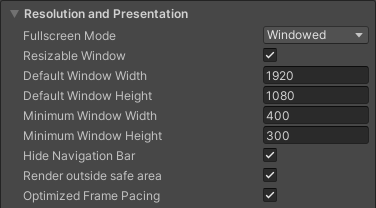
Để tránh chuyển sang chế độ tương thích khi trò chơi chạy ở chế độ nhiều cửa sổ, hãy khai báo rằng trò chơi của bạn có thể xử lý khả năng đổi kích thước bằng cách bật tuỳ chọn Resizable Window (Cửa sổ có thể đổi kích thước) trong cài đặt bản dựng Unity.
Vết cắt trên màn hình
Vết cắt trên màn hình là một khu vực trên một số thiết bị mở rộng vào bề mặt màn hình. Vết cắt cho phép trải nghiệm tràn viền trong khi vẫn cung cấp không gian cho các cảm biến quan trọng ở mặt trước của thiết bị.

Để mang đến trải nghiệm tràn viền cho trò chơi, hãy định cấu hình trò chơi để nhận biết khung an toàn. Truy vấn safeArea API của Unity để lấy vùng an toàn của màn hình theo pixel và điều chỉnh giao diện người dùng cũng như trải nghiệm người dùng của trò chơi cho phù hợp, đặc biệt là đối với các thành phần mà người dùng có thể tương tác.
Kiểu có thể gập lại
Thiết bị gập có thể ở nhiều trạng thái gập khác nhau, chẳng hạn như FLAT (mở hoàn toàn) hoặc HALF_OPENED (các trạng thái khác giữa mở ra và đóng lại hoàn toàn). Khi thiết bị ở trạng thái HALF_OPENED, có thể có hai tư thế, tuỳ thuộc vào hướng gấp của chế độ gập: tư thế trên mặt bàn (gấp ngang) và tư thế trang sách (gấp dọc). Sử dụng tư thế đặt trên mặt bàn để tăng mức độ tương tác và trải nghiệm sống động cho người chơi.

Để triển khai tư thế đặt trên mặt bàn, hãy mở rộng hoạt động Unity mặc định, sau đó sử dụng thư viện bố cục Jetpack WindowManager để giúp trò chơi của bạn nhận biết được màn hình đầu tiên.
Dự án mẫu Unity
Dự án mẫu Unity dựa trên dự án minh hoạ Unity 2D Lost Crypt. Dự án mẫu minh hoạ cách hỗ trợ khả năng đổi kích thước màn hình lớn trong Unity. Để hỗ trợ thiết bị có màn hình lớn và thiết bị có thể gập lại, bạn cần thực hiện một số thay đổi đối với các tuỳ chọn bản dựng Unity, cũng như cân nhắc bố cục của máy ảnh và canvas giao diện người dùng.
Bạn có thể tải dự án mẫu xuống ngay. Dự án này có 4 cảnh khác nhau:
- Bản gốc: Hỗ trợ tính năng đổi kích thước cơ bản
- Cố định: Giống như cảnh "Gốc", nhưng thích ứng với nhiều tỷ lệ khung hình và tránh vết cắt trên màn hình
- HingeAware: Giống như cảnh "Anchoring" (Neo), nhưng hỗ trợ tư thế trên mặt bàn
- Mainmenu: Cảnh bắt đầu, cho phép điều hướng đến các cảnh khác và hỗ trợ đầy đủ mọi hướng thiết bị, tư thế gập, mở và đặt trên mặt bàn
Khi tạo cho Android, hãy chọn tất cả cảnh và đặt cảnh "Mainmenu" làm cảnh bắt đầu.

Bắt đầu với tính năng hỗ trợ cửa sổ có thể đổi kích thước
Triển khai tính năng hỗ trợ cho nhiều kích thước màn hình và tỷ lệ khung hình trong ứng dụng Android dành cho màn hình lớn để đảm bảo trò chơi hoặc ứng dụng của bạn hiển thị chính xác trên nhiều thiết bị. Cho phép trò chơi của bạn đổi kích thước và thay đổi tỷ lệ khung hình bằng cách đặt thuộc tính Resizable Window (Cửa sổ có thể đổi kích thước) trong phần cài đặt bản dựng Unity (xem phần "Chế độ nhiều cửa sổ"). Điều chỉnh tỷ lệ khung hình của camera và canvas để phù hợp hơn với nhiều màn hình. Xem chế độ cài đặt dự án trong Build Settings (Cài đặt bản dựng) và trong tệp Plugins/Android/AndroidManifest.xml.
Trải nghiệm tính năng đổi kích thước toàn màn hình trong cảnh "Original" (Gốc) của dự án.

Chuyển sang chế độ toàn màn hình trong khi xử lý vết cắt trên màn hình
Cho phép trò chơi của bạn sử dụng toàn bộ màn hình để mang lại trải nghiệm chơi sống động, giúp nâng cao trải nghiệm người dùng. Cập nhật chế độ cài đặt máy ảnh và neo giao diện người dùng của trò chơi để tự động điều chỉnh theo kích thước màn hình. Điều này cho phép các phần tử trên giao diện người dùng duy trì vị trí tương ứng với kích thước màn hình.
Cảnh "Anchoring" (Neo) sử dụng tập lệnh CameraAspectLock để phản hồi các thay đổi về cấu hình thiết bị bằng một hoạt động mở rộng (xem Assets/Plugins/Android/LargeScreenPlayableActivity.java). API safeArea của Unity được minh hoạ trong tập lệnh SafeZoneAPI, liên kết với đối tượng SafeZone bên trong cảnh "Anchoring" (Neo).

Tối ưu hoá cho thiết bị có thể gập lại
Cảnh cuối cùng của dự án mẫu Unity, "HingeAware", chứa một đối tượng ConfigurationManager phản hồi các trạng thái gập khác nhau của thiết bị mục tiêu thông qua API thư viện Jetpack và một hoạt động mở rộng (xem Assets/Plugins/Android/LargeScreenPlayableActivity.java). Cảnh này sử dụng tập lệnh PanelOnFold để điều khiển giao diện người dùng dựa trên trạng thái gập của thiết bị, ví dụ: hiển thị bảng điều khiển dưới cùng khi thiết bị ở tư thế đặt trên mặt bàn và điều chỉnh camera.
