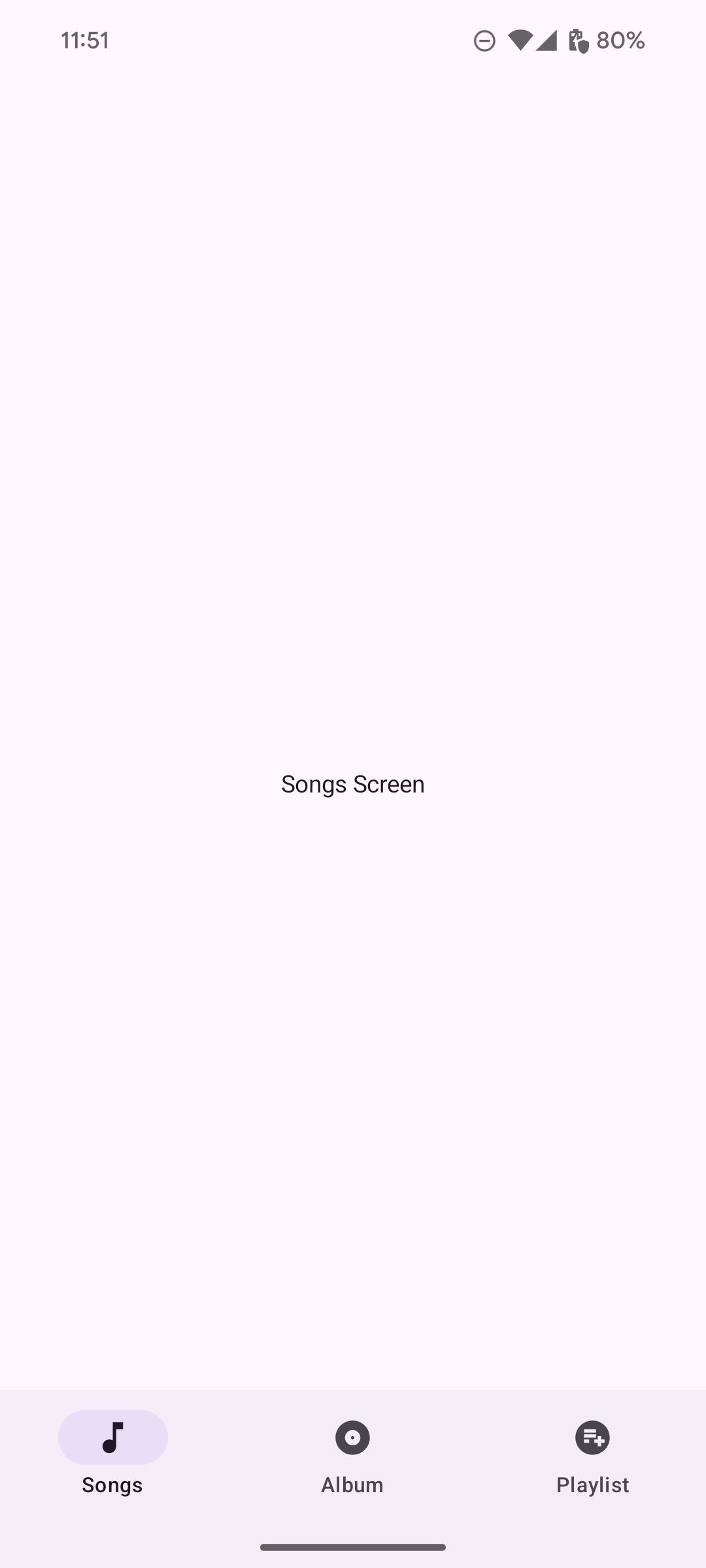
La barre de navigation permet aux utilisateurs de passer d'une destination à une autre dans une application. Vous devez utiliser des barres de navigation pour :
- Trois à cinq destinations d'importance égale
- Tailles de fenêtre compactes
- Destinations cohérentes sur les écrans de l'application

Cette page vous explique comment afficher une barre de navigation dans votre application avec des écrans associés et une navigation de base.
Surface d'API
Utilisez les composables NavigationBar et NavigationBarItem pour implémenter la logique de changement de destination. Chaque NavigationBarItem représente une destination unique.
NavigationBarItem inclut les paramètres clés suivants :
selected: détermine si l'élément actuel est mis en surbrillance visuellement.onClick(): définit l'action à effectuer lorsque l'utilisateur clique sur l'élément. La logique de gestion des événements de navigation, de mise à jour de l'état de l'élément sélectionné ou de chargement du contenu correspondant doit être placée ici.label: affiche du texte dans l'élément. Facultatif.icon: affiche une icône dans l'élément. Facultatif.
Exemple : Barre de navigation inférieure
L'extrait de code suivant implémente une barre de navigation inférieure avec des éléments permettant aux utilisateurs de naviguer entre les différents écrans d'une application :
@Composable fun NavigationBarExample(modifier: Modifier = Modifier) { val navController = rememberNavController() val startDestination = Destination.SONGS var selectedDestination by rememberSaveable { mutableIntStateOf(startDestination.ordinal) } Scaffold( modifier = modifier, bottomBar = { NavigationBar(windowInsets = NavigationBarDefaults.windowInsets) { Destination.entries.forEachIndexed { index, destination -> NavigationBarItem( selected = selectedDestination == index, onClick = { navController.navigate(route = destination.route) selectedDestination = index }, icon = { Icon( destination.icon, contentDescription = destination.contentDescription ) }, label = { Text(destination.label) } ) } } } ) { contentPadding -> AppNavHost(navController, startDestination, modifier = Modifier.padding(contentPadding)) } }
Points essentiels
NavigationBaraffiche une collection d'éléments, chacun correspondant à unDestination.val navController = rememberNavController()crée et mémorise une instance deNavHostController, qui gère la navigation dans unNavHost.var selectedDestination by rememberSaveable { mutableIntStateOf(startDestination.ordinal) }gère l'état de l'élément sélectionné.startDestination.ordinalobtient l'index numérique (position) de l'entrée d'énumérationDestination.SONGS.
- Lorsqu'un utilisateur clique sur un élément,
navController.navigate(route = destination.route)est appelé pour accéder à l'écran correspondant. - Le lambda
onClickdeNavigationBarItemmet à jour l'étatselectedDestinationpour mettre en surbrillance l'élément cliqué. - La logique de navigation appelle le composable
AppNavHost, en transmettantnavControlleretstartDestination, pour afficher le contenu réel de l'écran sélectionné.
Résultat
L'image suivante montre la barre de navigation obtenue à partir de l'extrait de code précédent :