

Cette page explique comment implémenter des mises en page FlexBox de base.
Configurer le projet
Ajoutez la bibliothèque
androidx.compose.foundation.layoutau fichierlib.versions.tomlde votre projet.[versions] compose = "1.13.0-beta02" [libraries] androidx-compose-foundation-layout = { group = "androidx.compose.foundation", name = "foundation-layout", version.ref = "compose" }Ajoutez la dépendance de bibliothèque au fichier
build.gradle.ktsde votre application.dependencies { implementation(libs.androidx.compose.foundation.layout) }
Créer des mises en page FlexBox de base
Exemple 1 : FlexBox dispose deux éléments Text alignés au centre.
FlexBox( config = { direction(FlexDirection.Column) alignItems(FlexAlignItems.Center) } ) { Text(text = "Hello", fontSize = 48.sp) Text(text = "World!", fontSize = 48.sp) }

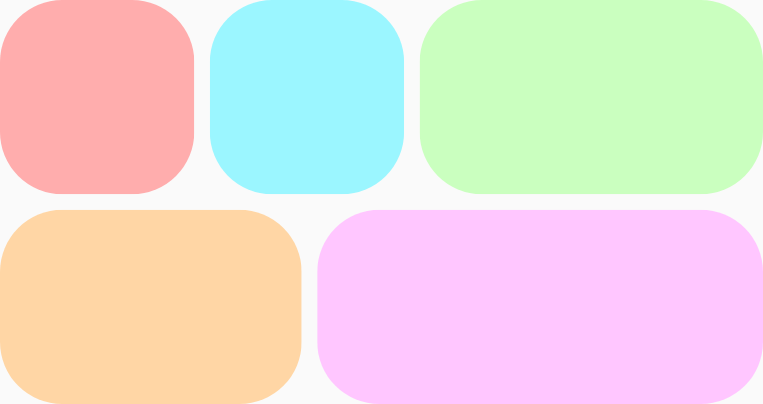
Exemple 2 : FlexBox encapsule cinq éléments sur deux lignes et les développe de manière inégale pour remplir l'espace disponible sur chaque ligne. Il existe un espace de 8.dp, à la fois verticalement et horizontalement, entre les éléments.
FlexBox( config = { wrap(FlexWrap.Wrap) gap(8.dp) } ) { // All boxes have an intrinsic width of 100.dp // Some grow to fill any remaining space on the row. RedRoundedBox() BlueRoundedBox() GreenRoundedBox(modifier = Modifier.flex { grow(1.0f) }) OrangeRoundedBox(modifier = Modifier.flex { grow(1.0f) }) PinkRoundedBox(modifier = Modifier.flex { grow(1.0f) }) }
Pour en savoir plus sur le comportement de FlexBox, consultez Définir le comportement du conteneur et Définir le comportement de l'élément.