


توفّر الأجهزة القابلة للطي فرصة لتطوير تطبيقات مبتكرة. وتقدّم الشاشات الكبيرة والصغيرة على الجهاز نفسه تجارب تفاعلية تكميلية ولكنها متميزة. تتيح ميزات الطي، مثل وضعية الشاشة المسطحة ووضعية الكتاب، استخدام تصاميم مبتكرة وواجهات مستخدم غير تقليدية.

التصميم التكيُّفي
لدعم الشاشات المطوية وغير المطوية للجهاز القابل للطي على النحو الأمثل، يجب أن يتكيف التخطيط. يمكن أن تكون الاختلافات في حجم الشاشة ونسبة العرض إلى الارتفاع للشاشات المطوية وغير المطوية كبيرة، ما يتطلب تنسيقات بديلة محسّنة لأحجام الشاشات والإعدادات المختلفة. توفّر التنسيقات التكيُّفية تجربة مستخدم محسَّنة عند طي الجهاز القابل للطي أو فتحه، سواء في الوضع العمودي أو الأفقي، أو في وضع الشاشة المسطحة أو وضع الكتاب.
على سبيل المثال، يشبه الجهاز القابل للطي ذو الشاشة الكبيرة غير المطوية في الاتجاه الأفقي الجهاز اللوحي؛ حيث يحقق التخطيط المكون من جزأين مع شريط التنقل استخدامًا ممتازًا للشاشة العريضة. عند طي الجهاز، يكون مشابهًا للهاتف العادي، ويكون التصميم بعمود واحد مع شريط تنقّل سفلي بسيطًا ولكنه فعّال. نظرًا لأن التخطيطات منفصلة، يمكنك تحسين كل منها لحالة الاستخدام المحددة الخاصة بها.
تندرج الشاشات الداخلية المفتوحة على الهواتف القابلة للطي بشكل عام ضمن فئتين من نسب العرض إلى الارتفاع:
- الشاشات الداخلية المربّعة (1:1): تندرج بشكل عام ضمن فئة حجم النافذة المتوسطة أو الموسّعة في الاتجاهين العمودي والأفقي.
- الشاشات الداخلية العريضة (4:3) (4:3 في الوضع الأفقي و3:4 في الوضع العمودي): يمكنك الوصول إلى فئة حجم النافذة الموسّعة في الوضع الأفقي وإقرانها بشاشة خارجية بنسبة عرض إلى ارتفاع 10:16 (16:10 في الوضع الأفقي) عند طي الجهاز.
اختبِر التنسيقات التكيُّفية في كلتا الفئتين باستخدام ملفات المحاكي Foldable (1:1
inner display) وFoldable (4:3 inner display) في
"استوديو Android" (أو foldable_1_1 وfoldable_4_3 في Android CLI)، والتي
تتطابق أيضًا مع مواصفات لقطات الشاشة في "متجر Google Play".
لمزيد من المعلومات حول التصميم والتطوير التكيُّفي للأجهزة القابلة للطي، يُرجى الاطّلاع على ما يلي:
- التصميم: يمكنك الاطّلاع على معرض واجهة المستخدم لاستلهام أفكار حول التنسيقات والأنماط على مختلف أشكال الأجهزة.
- التطوير: اتّبِع إرشادات المطوّرين في مقالة التوافق مع أحجام الشاشات المختلفة لإنشاء تنسيقات تكيُّفية.
حالات الأجهزة القابلة للطي وأوضاعها
يؤدي طي الجهاز القابل للطي إلى تقسيم الشاشة إلى جزأين. يمكن أن يكون الطي منطقة مرنة من الشاشة أو، على الأجهزة ذات الشاشة المزدوجة، مفصل يفصل بين الشاشتين.
يحتوي الجزء القابل للطي على سمة occlusionType التي تحدّد ما إذا كان الجزء القابل للطي يحجب جزءًا من الشاشة. على الأجهزة ذات الشاشات المزدوجة،
يكون occlusionType هو FULL، ولا يمكن عرض أي محتوى في منطقة الطي (المفصلة) على الرغم من
أنّ التطبيق قد يمتد على كلتا الشاشتين.
يمكن أن تكون الأجهزة القابلة للطي في حالات طي مختلفة، مثل FLAT (مفتوح بالكامل) أو HALF_OPENED (بين المفتوح بالكامل والمغلق تمامًا).
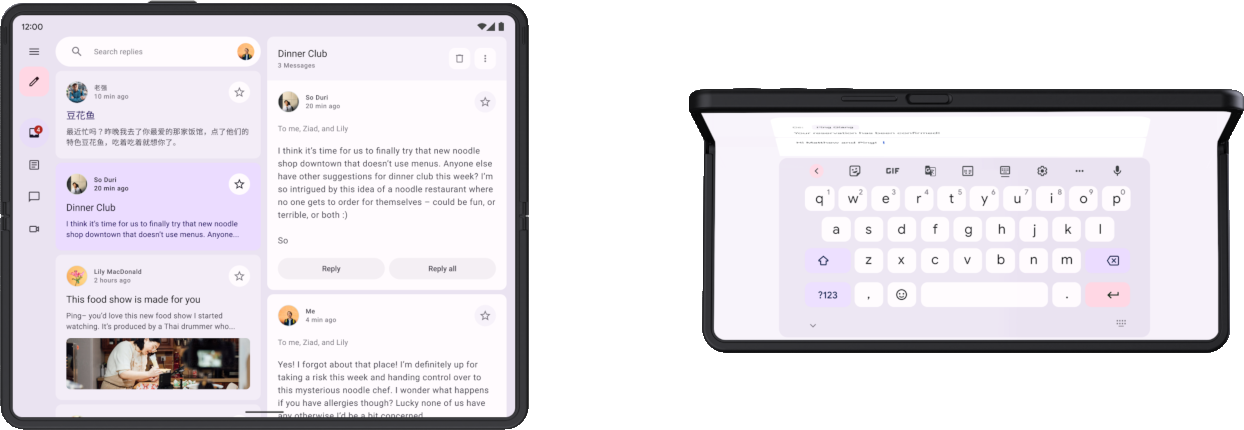
عندما يكون الجهاز في وضع HALF_OPENED، يمكن استخدام وضعيتَين،
حسب اتجاه الطي: وضعية الشاشة المسطحة (الطي الأفقي) ووضعية الكتاب (الطي العمودي).
يوفّر وضعا الشاشة المسطحة والكتاب إمكانات جديدة للتنسيق، ولكن حالة الجهاز HALF_OPENED تفرض أيضًا بعض القيود. على سبيل المثال، قد يصعب على المستخدمين الوصول إلى عناصر التحكّم في واجهة المستخدم بالقرب من الجزء القابل للطي، وقد يصعب قراءة النص الذي يغطي الجزء القابل للطي (أو قد يتعذّر قراءته إذا كان occlusionType FULL).
صمِّم التنسيقات بحيث يمكن الوصول إلى عنصر في واجهة المستخدم في جميع حالات الجهاز. ضع مربعات الحوار والقوائم المنبثقة بحيث لا تتداخل مع الجزء السفلي من الشاشة. تأكَّد من أنّ المحتوى المهم قابل للعرض عندما يكون الجهاز مطويًا جزئيًا. يمكنك تقسيم المحتوى إلى منطقتين عندما يكون الجهاز مفتوحًا بشكل جزئي، أي في الأعلى والأسفل في وضع الشاشة المسطحة، وفي اليمين واليسار في وضع الكتاب.
بالإضافة إلى وضعيات الجهاز، تتيح الأجهزة القابلة للطي أوضاع عرض فريدة:
- وضع الشاشة الخلفية: يتيح لتطبيقك استخدام الشاشة الخارجية أثناء فتح الجهاز، ما يتيح ميزات مثل معاينة صور السيلفي بالكاميرا الخلفية.
- وضع Dual Screen: يعرض المحتوى في الوقت نفسه على الشاشتَين الداخلية والخارجية، ما يتيح تجارب مثل الترجمة الثنائية الاتجاه.
لمزيد من المعلومات حول الطيّات وأوضاع الطيّ، يُرجى الاطّلاع على مقالة كيفية جعل تطبيقك متوافقًا مع الطيّ. لمعرفة كيفية إتاحة أوضاع العرض الفريدة، يُرجى الاطّلاع على إتاحة أوضاع العرض على الأجهزة القابلة للطي.
استمرارية التطبيق
يتوقف التطبيق ويعاد تشغيله أثناء انتقاله من شاشة إلى أخرى عند طي الجهاز أو فتحه. للحفاظ على استمرارية تجربة المستخدم، يجب أن يحافظ التطبيق على حالته ويستعيدها بسلاسة، كما هو موضّح في إرشادات جودة التطبيقات التكيُّفية.
يجب أن تتكامل أيضًا تخطيطات الشاشة المختلفة للجهاز القابل للطي مع بعضها البعض. على سبيل المثال، إذا كانت الشاشة المطوية تعرض صورة ووصفًا لمنتج من متجر على الإنترنت، يجب أن تحافظ الشاشة غير المطوية على الاستمرارية من خلال عرض الصورة والوصف نفسهما، ولكن يجب أن تتضمّن أيضًا محتوًى تكميليًا، مثل مواصفات المنتج أو مراجعاته.
لمزيد من المعلومات حول إدارة حالة التطبيق واستمراريته، يُرجى الاطّلاع على حفظ حالات واجهة المستخدم والتعامل مع تغييرات الإعدادات.
تعدد المهام
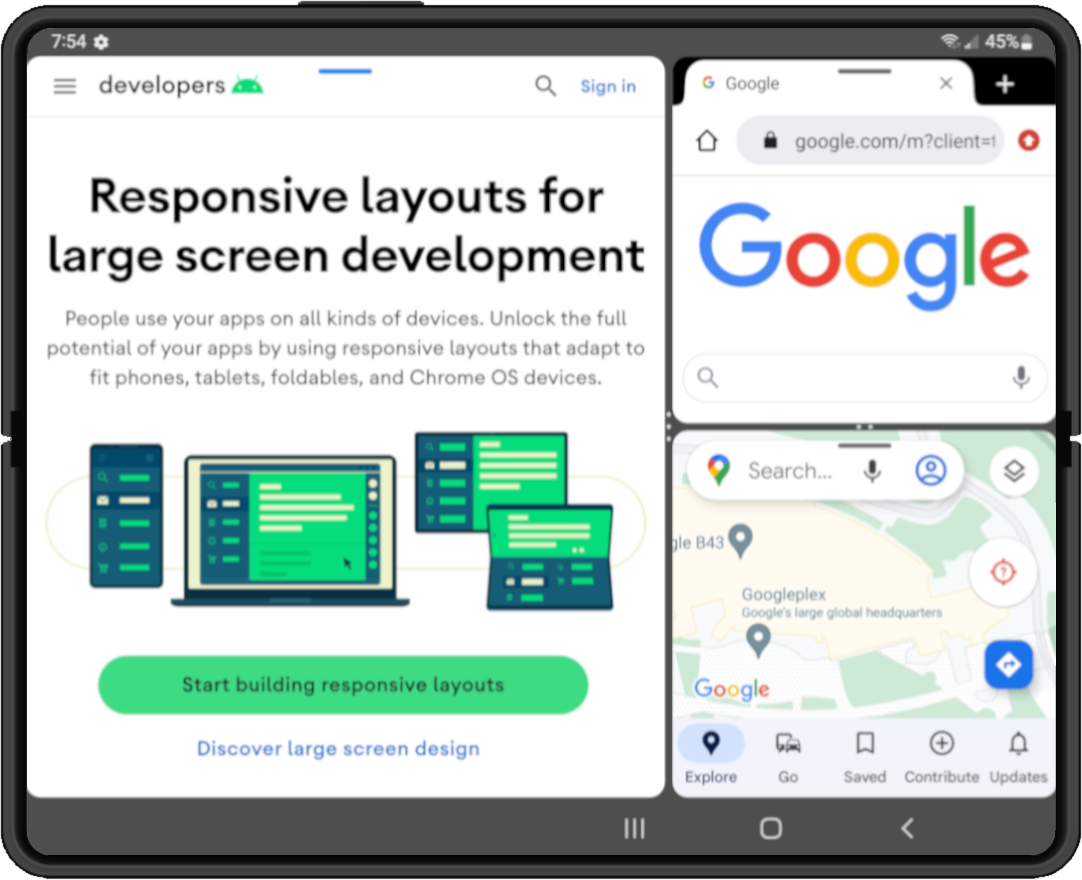
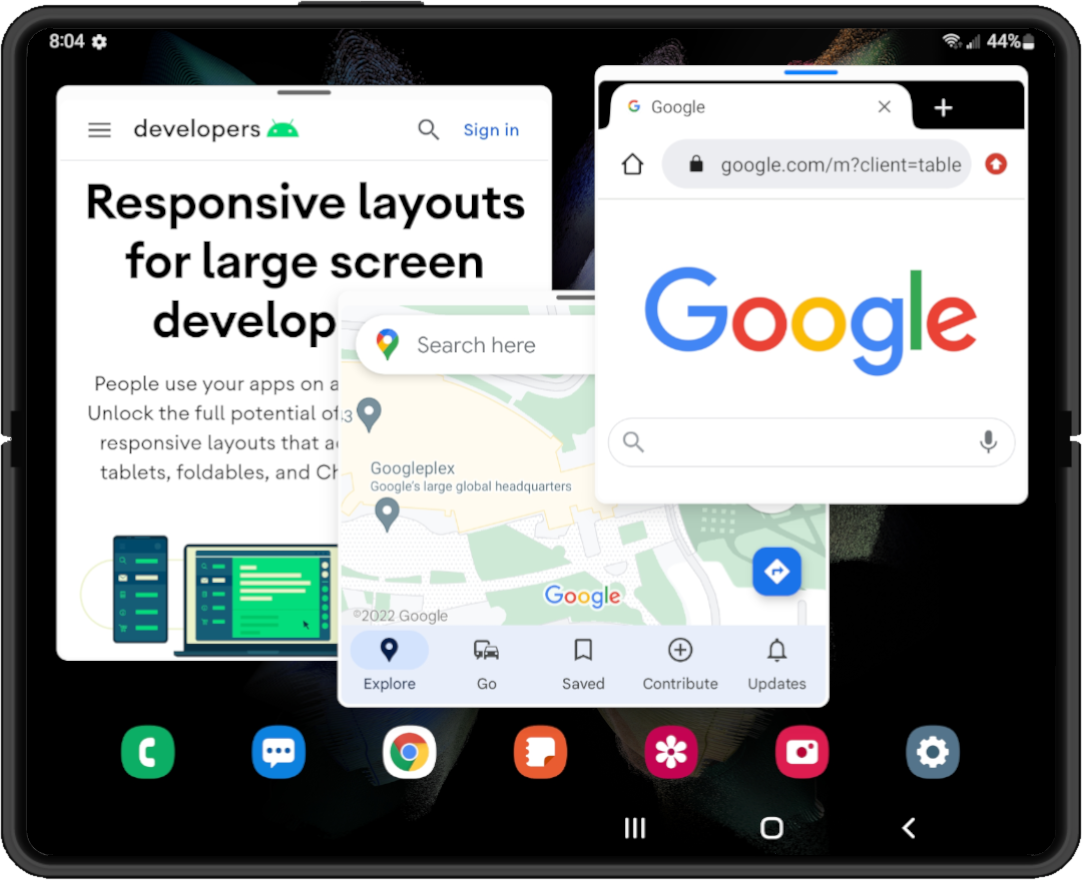
تتضمّن الأجهزة القابلة للطي ذات الشاشات الكبيرة شاشة بحجم الجهاز اللوحي، وهي مثالية لأداء المهام المتعدّدة في وضع النوافذ المتعدّدة. تتيح الأجهزة القابلة للطي استخدام وضع تقسيم الشاشة، وبعضها يتيح العرض في نافذة، حيث يتم عرض التطبيقات في نوافذ قابلة للنقل وتغيير الحجم، على غرار نظام العرض في نافذة على أجهزة الكمبيوتر المكتبي.
|
|
|
|
|
يتم تلقائيًا تفعيل وضع النوافذ المتعددة في الإصدار 12 من نظام التشغيل Android (مستوى واجهة برمجة التطبيقات 31) والإصدارات الأحدث، حيث تعمل جميع التطبيقات في وضع النوافذ المتعددة على الشاشات الكبيرة بغض النظر عن إعدادات التطبيق. في الإصدارات السابقة وصولاً إلى Android 7.0 (مستوى واجهة برمجة التطبيقات 24)، يجب ضبط تطبيقك ليكون قابلاً لتغيير الحجم من أجل إتاحة وضع النوافذ المتعددة.
للحصول على معلومات حول تعدّد المهام في وضع النوافذ المتعددة، يُرجى الاطّلاع على إتاحة وضع النوافذ المتعددة.
السحب والإفلات
توفّر الأجهزة القابلة للطي ذات الشاشات الكبيرة مساحة كافية على الشاشة لإجراء تفاعلات السحب والإفلات. يتيح وضع النوافذ المتعددة على الأجهزة القابلة للطي سحب المحتوى وإفلاته بين التطبيقات.
تؤدي تفاعلات السحب والإفلات إلى إنشاء تجربة مستخدم مثمرة وجذابة. يمكنك إضافة إمكانات السحب والإفلات إلى تطبيقك باستخدام إطار عمل السحب والإفلات في Android. لمزيد من المعلومات، يُرجى الاطّلاع على تفعيل ميزة السحب والإفلات.