

O Jetpack Compose oferece uma implementação do Material Design, um sistema de design abrangente para criar interfaces digitais. Os componentes do Material Design (botões, cards, chaves e assim por diante) são baseados nos Temas do Material Design, uma maneira sistemática de personalizar o Material Design para refletir melhor a marca do seu produto. Um tema do Material Design contém atributos de cor, tipografia e forma. Quando você personaliza esses atributos, as mudanças são refletidas automaticamente nos componentes usados para criar o app.
O Jetpack Compose implementa esses conceitos com o elemento MaterialTheme
que pode ser composto:
MaterialTheme( colors = // ... typography = // ... shapes = // ... ) { // app content }
Configure os parâmetros transmitidos a MaterialTheme para aplicar o tema no aplicativo.

Cor
As cores são modeladas no Compose com a classe Color, uma classe de retenção de dados.
val Red = Color(0xffff0000) val Blue = Color(red = 0f, green = 0f, blue = 1f)
Embora você possa organizá-las da forma que quiser (como constantes de nível superior, em um singleton ou definidas in-line), é altamente recomendável especificar as cores no seu tema e recuperar as cores nele. Essa abordagem permite oferecer suporte ao tema escuro e a temas aninhados.

O Compose oferece a classe Colors para modelar o sistema de cores do Material. O Colors oferece funções de builder para criar conjuntos de cores claras ou escuras:
private val Yellow200 = Color(0xffffeb46) private val Blue200 = Color(0xff91a4fc) // ... private val DarkColors = darkColors( primary = Yellow200, secondary = Blue200, // ... ) private val LightColors = lightColors( primary = Yellow500, primaryVariant = Yellow400, secondary = Blue700, // ... )
Depois de definir seus Colors, você pode transmiti-los a um MaterialTheme:
MaterialTheme( colors = if (darkTheme) DarkColors else LightColors ) { // app content }
Usar cores de tema
É possível recuperar as Colors fornecidas ao MaterialTheme que pode ser composto usando
MaterialTheme.colors.
Text( text = "Hello theming", color = MaterialTheme.colors.primary )
Cor da superfície e do conteúdo
Muitos componentes aceitam um par de cores e de cores de conteúdo:
Surface( color = MaterialTheme.colors.surface, contentColor = contentColorFor(color), // ... ) { /* ... */ } TopAppBar( backgroundColor = MaterialTheme.colors.primarySurface, contentColor = contentColorFor(backgroundColor), // ... ) { /* ... */ }
Isso permite não apenas definir a cor de um elemento combinável, mas também fornecer uma
cor padrão para o conteúdo,os elementos combináveis contidos nele. Muitos
elementos que podem ser compostos usam essa cor de conteúdo por padrão. Por exemplo, Text baseia a
cor dele na cor do conteúdo do pai, e Icon usa essa cor para definir a própria tonalidade.

O método contentColorFor() extrai a cor "on" adequada para todas as cores do tema. Por exemplo, se você definir uma cor de fundo primary em
Surface, essa função será usada para definir onPrimary como a cor do conteúdo.
Se você definir uma cor que não seja do tema para o plano de fundo, também vai precisar especificar uma cor para o conteúdo adequada. Use LocalContentColor para extrair a cor de conteúdo
preferida para o plano de fundo atual, em uma determinada posição na hierarquia.
Conteúdo Alfa
Muitas vezes, você quer variar o nível de ênfase no conteúdo para comunicar a importância e apresentar uma hierarquia visual. As recomendações de legibilidade de texto do Material Design (link em inglês) aconselham o uso de diferentes níveis de opacidade para transmitir níveis de importância variados.
O Jetpack Compose implementa isso usando LocalContentAlpha. É possível especificar
um Alfa de conteúdo para uma hierarquia fornecendo um valor para esse
CompositionLocal. Os elementos combináveis aninhados podem usar esse valor para aplicar o tratamento alfa ao conteúdo. Por exemplo, Text e Icon, por
padrão, usam a combinação de LocalContentColor ajustada para usar
LocalContentAlpha. O Material Design especifica alguns valores Alfa padrão (high, medium e disabled), que são modelados pelo objeto ContentAlpha.
// By default, both Icon & Text use the combination of LocalContentColor & // LocalContentAlpha. De-emphasize content by setting content alpha CompositionLocalProvider(LocalContentAlpha provides ContentAlpha.medium) { Text( // ... ) } CompositionLocalProvider(LocalContentAlpha provides ContentAlpha.disabled) { Icon( // ... ) Text( // ... ) }
Para saber mais sobre CompositionLocal, consulte Dados com escopo local com
CompositionLocal.

ContentAlpha.high. A segunda linha contém metadados menos importantes e, portanto, usa ContentAlpha.medium.Tema escuro
No Compose, você pode implementar temas claros e escuros ao fornecer conjuntos diferentes de
Colors para o elemento MaterialTheme que pode ser composto:
@Composable fun MyTheme( darkTheme: Boolean = isSystemInDarkTheme(), content: @Composable () -> Unit ) { MaterialTheme( colors = if (darkTheme) DarkColors else LightColors, /*...*/ content = content ) }
Neste exemplo, o MaterialTheme é encapsulado na própria função que pode ser composta,
que aceita um parâmetro que especifica se é necessário ou não usar um tema escuro. Nesse
caso, a função recebe o valor padrão para darkTheme consultando a
configuração do tema do dispositivo.
Você pode usar um código como este para conferir se o Colors atual é claro ou escuro:
val isLightTheme = MaterialTheme.colors.isLight Icon( painterResource( id = if (isLightTheme) { R.drawable.ic_sun_24 } else { R.drawable.ic_moon_24 } ), contentDescription = "Theme" )
Sobreposições de elevação
No Material Design, as superfícies em temas escuros com elevações mais altas recebem sobreposições de elevação, que clareiam o plano de fundo. Quanto maior a elevação de uma superfície (aproximando-a de uma fonte de luz implícita), mais clara ela fica.
O elemento combinável Surface aplica essas sobreposições automaticamente ao usar cores escuras, assim como qualquer outro elemento combinável do Material que usa uma superfície:
Surface( elevation = 2.dp, color = MaterialTheme.colors.surface, // color will be adjusted for elevation /*...*/ ) { /*...*/ }

surface como plano de fundo. Como os cards e a navegação na parte de baixo estão em diferentes níveis de elevação acima do plano de fundo, eles têm cores ligeiramente diferentes. Os cards são mais claros que o plano de fundo, e a navegação na parte de baixo é mais clara que os cards.Para cenários personalizados que não envolvem uma Surface, use
LocalElevationOverlay, um CompositionLocal que contém a
ElevationOverlay usada por componentes
Surface:
// Elevation overlays // Implemented in Surface (and any components that use it) val color = MaterialTheme.colors.surface val elevation = 4.dp val overlaidColor = LocalElevationOverlay.current?.apply( color, elevation )
Para desativar as sobreposições de elevação, forneça null no ponto escolhido em uma hierarquia de elementos combináveis:
MyTheme { CompositionLocalProvider(LocalElevationOverlay provides null) { // Content without elevation overlays } }
Tons de cores limitados
O Material recomenda aplicar tons de cores limitados para temas
escuros, preferindo o uso da cor surface em vez da cor primary na
maioria dos casos. Os elementos que podem ser compostos do Material Design, como TopAppBar e BottomNavigation,
implementam esse comportamento por padrão.

Para cenários personalizados, use a propriedade de extensão primarySurface:
Surface( // Switches between primary in light theme and surface in dark theme color = MaterialTheme.colors.primarySurface, /*...*/ ) { /*...*/ }
Tipografia
O Material define um sistema de tipos (link em inglês), incentivando o uso de um pequeno número de estilos com nomes semânticos.
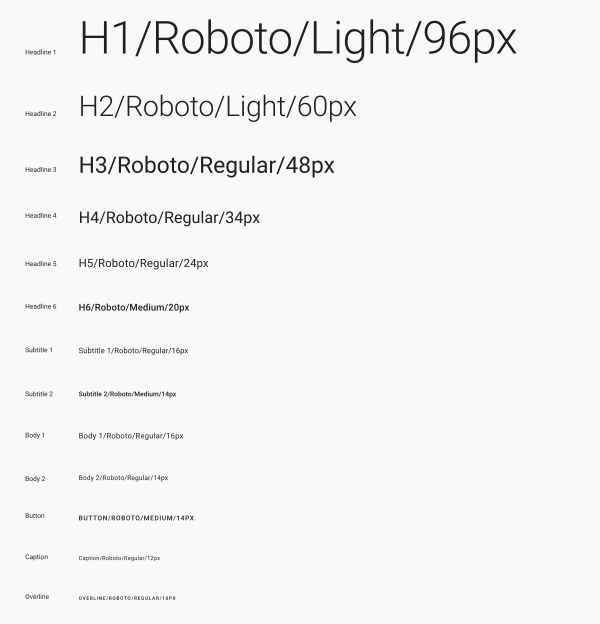
O Compose implementa o sistema de tipos com as classes Typography,
TextStyle e relacionadas a fontes. O construtor Typography
oferece padrões para cada estilo. Assim, você pode omitir os que não quiser personalizar:
val raleway = FontFamily( Font(R.font.raleway_regular), Font(R.font.raleway_medium, FontWeight.W500), Font(R.font.raleway_semibold, FontWeight.SemiBold) ) val myTypography = Typography( h1 = TextStyle( fontFamily = raleway, fontWeight = FontWeight.W300, fontSize = 96.sp ), body1 = TextStyle( fontFamily = raleway, fontWeight = FontWeight.W600, fontSize = 16.sp ) /*...*/ ) MaterialTheme(typography = myTypography, /*...*/) { /*...*/ }
Se você quiser usar o mesmo tipo de letra em todo o texto, especifique o parâmetro defaultFontFamily e omita o fontFamily de qualquer elemento TextStyle:
val typography = Typography(defaultFontFamily = raleway) MaterialTheme(typography = typography, /*...*/) { /*...*/ }
Usar estilos de texto
Os elementos TextStyle são acessados usando MaterialTheme.typography. Recupere os elementos TextStyle da seguinte maneira:
Text( text = "Subtitle2 styled", style = MaterialTheme.typography.subtitle2 )

Forma
O Material define um sistema de formas, permitindo que você defina formas para componentes grandes, médios e pequenos.

O Compose implementa o sistema de formas com a classe Shapes, que permite especificar um CornerBasedShape para cada categoria de tamanho:
val shapes = Shapes( small = RoundedCornerShape(percent = 50), medium = RoundedCornerShape(0f), large = CutCornerShape( topStart = 16.dp, topEnd = 0.dp, bottomEnd = 0.dp, bottomStart = 16.dp ) ) MaterialTheme(shapes = shapes, /*...*/) { /*...*/ }
Muitos componentes usam essas formas por padrão. Por exemplo, Button, TextField e FloatingActionButton são pequenos por padrão, AlertDialog é médio por padrão e ModalDrawer é grande por padrão. Consulte a referência do esquema de forma para o mapeamento completo.
Usar formas
Os elementos Shape são acessados usando MaterialTheme.shapes. Recupere os elementos
Shape com um código como este:
Surface( shape = MaterialTheme.shapes.medium, /*...*/ ) { /*...*/ }

Estilos padrão
Não há um conceito equivalente no Compose de estilos padrão do Android
Views. Você pode oferecer uma funcionalidade semelhante criando suas próprias funções combináveis overload
que encapsulam componentes do Material. Por exemplo, para criar um
estilo de botão, envolva um botão na sua própria função combinável, definindo diretamente
os parâmetros que você quer ou precisa alterar e expondo outros como parâmetros para
o elemento combinável que o contém.
@Composable fun MyButton( onClick: () -> Unit, modifier: Modifier = Modifier, content: @Composable RowScope.() -> Unit ) { Button( colors = ButtonDefaults.buttonColors( backgroundColor = MaterialTheme.colors.secondary ), onClick = onClick, modifier = modifier, content = content ) }
Sobreposições de tema
Para conseguir o equivalente às sobreposições de tema do Android
Views no Compose, aninhe elementos combináveis MaterialTheme. Como
MaterialTheme define as cores, a tipografia e as formas com o valor do tema
atual, todos os outros parâmetros mantêm os valores padrão quando um tema define
apenas um desses parâmetros.
Além disso, ao migrar telas baseadas em visualização para o Compose, preste atenção aos usos
do atributo android:theme. É provável que você precise de um novo MaterialTheme
nessa parte da árvore de interface do Compose.
Neste exemplo, a tela de detalhes usa um PinkTheme para a maior parte da tela e um BlueTheme para a seção relacionada. A captura de tela e o código a seguir ilustram esse conceito:

@Composable fun DetailsScreen(/* ... */) { PinkTheme { // other content RelatedSection() } } @Composable fun RelatedSection(/* ... */) { BlueTheme { // content } }
Estados dos componentes
Os componentes do Material Design com que você pode interagir (clicar, alternar etc.) podem estar em diferentes estados visuais. Alguns estados: ativado, desativado, pressionado etc.
Os elementos que podem ser compostos geralmente têm um parâmetro enabled. Defini-lo como false impede
a interação e muda propriedades como cor e elevação para expressar visualmente
o estado do componente.

enabled = true (esquerda) e enabled = false (direita).Na maioria dos casos, você pode confiar nos valores padrão de cor e elevação. Se você precisar configurar valores usados em estados diferentes, há classes e funções de conveniência disponíveis. Confira este exemplo de botão:
Button( onClick = { /* ... */ }, enabled = true, // Custom colors for different states colors = ButtonDefaults.buttonColors( backgroundColor = MaterialTheme.colors.secondary, disabledBackgroundColor = MaterialTheme.colors.onBackground .copy(alpha = 0.2f) .compositeOver(MaterialTheme.colors.background) // Also contentColor and disabledContentColor ), // Custom elevation for different states elevation = ButtonDefaults.elevation( defaultElevation = 8.dp, disabledElevation = 2.dp, // Also pressedElevation ) ) { /* ... */ }

enabled = true (esquerda) e enabled = false (direita), com valores de cor e elevação ajustados.Ondulações
Os componentes do Material usam ondulações para indicar que estão sendo interagidos. Se você estiver usando MaterialTheme na sua hierarquia, um Ripple será usado como o
Indication padrão em modificadores como clickable e
indication.
Na maioria dos casos, você pode confiar na Ripple padrão. Se você precisar
configurar a aparência, use RippleTheme para mudar propriedades
como cor e alfa.
É possível estender RippleTheme e usar as funções utilitárias defaultRippleColor e defaultRippleAlpha. Em seguida, forneça seu tema de
ondulação personalizado na hierarquia usando LocalRippleTheme:
@Composable fun MyApp() { MaterialTheme { CompositionLocalProvider( LocalRippleTheme provides SecondaryRippleTheme ) { // App content } } } @Immutable private object SecondaryRippleTheme : RippleTheme { @Composable override fun defaultColor() = RippleTheme.defaultRippleColor( contentColor = MaterialTheme.colors.secondary, lightTheme = MaterialTheme.colors.isLight ) @Composable override fun rippleAlpha() = RippleTheme.defaultRippleAlpha( contentColor = MaterialTheme.colors.secondary, lightTheme = MaterialTheme.colors.isLight ) }

RippleConfiguration.Saiba mais
Para saber mais sobre os temas do Material Design no Compose, consulte os recursos a seguir.
Codelabs
Vídeos
Recomendados para você
- Observação: o texto do link aparece quando o JavaScript está desativado.
- Sistemas de design personalizados no Compose
- Migrar do Material 2 para o Material 3 no Compose
- Acessibilidade no Compose