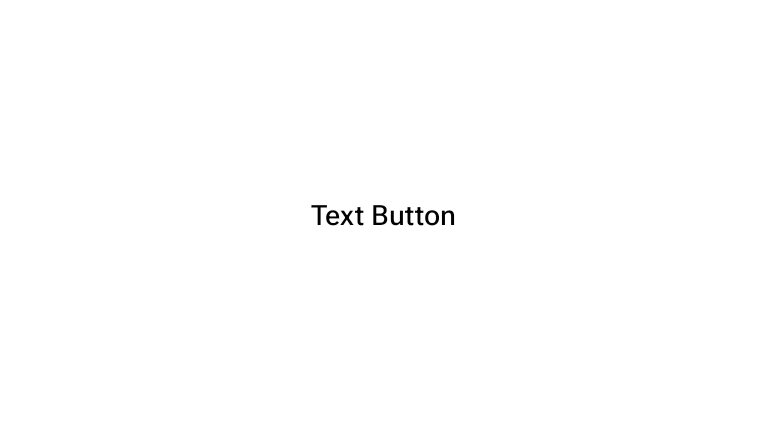
Кнопки – это основные компоненты, которые позволяют пользователю запускать определенное действие. Существует пять типов кнопок. В таблице ниже описаны внешний вид и назначение каждого из пяти типов кнопок.
| Тип | Внешний вид | Назначение |
|---|---|---|
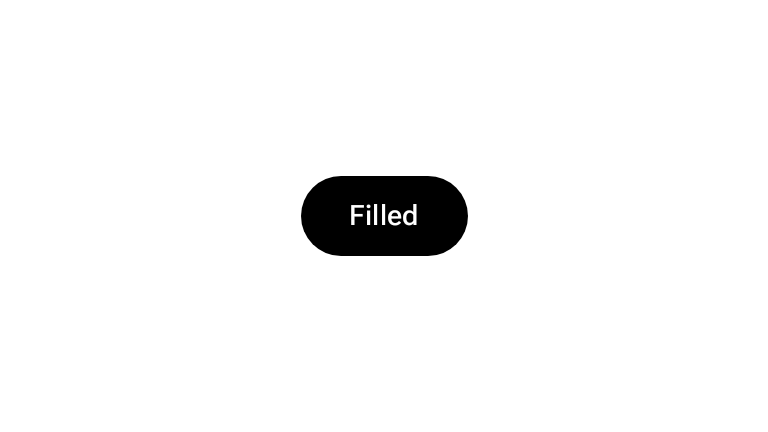
| Заполнено | Однотонный фон с контрастным текстом. | Кнопки с высоким акцентом. Они предназначены для основных действий в приложении, таких как "Отправить" и "Сохранить". Эффект тени подчеркивает важность кнопки. |
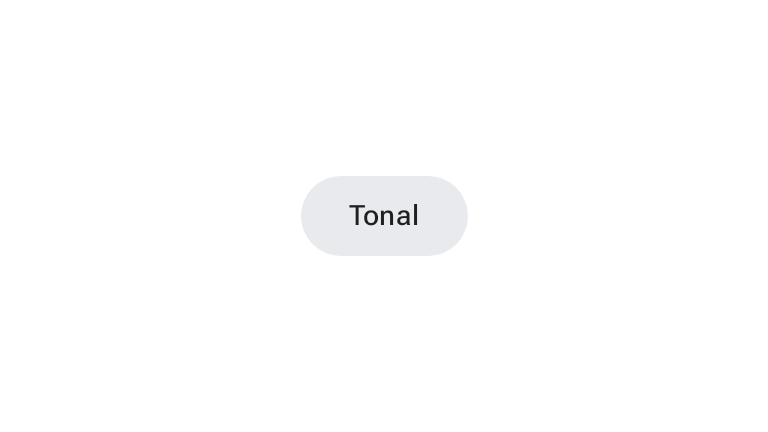
| С заливкой в тон | Цвет фона зависит от платформы. | Также используется для основных или важных действий. Заполненные тональные кнопки имеют больший оптический вес и подходят для таких функций, как "Добавить в корзину" и "Войти". |
| Повышенная | Выделяется за счет тени. | Служит той же цели, что и тональные кнопки. Увеличьте высоту, чтобы сделать кнопку ещё более заметной. |
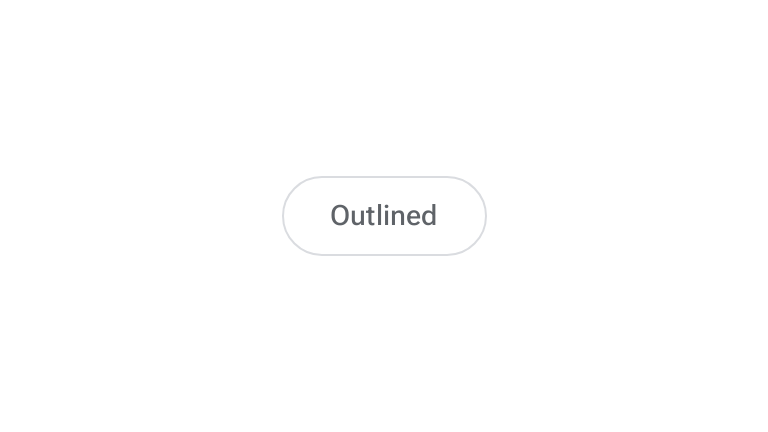
| С контуром | с рамкой без заливки; | Кнопки средней важности, содержащие важные, но не основные действия. Они хорошо сочетаются с другими кнопками, указывающими на альтернативные, вторичные действия, такие как "Отмена" или "Назад". |
| Текст | Текст без фона и рамки. | Кнопки с низким акцентом, идеально подходящие для менее важных действий, таких как навигационные ссылки, или второстепенных функций, таких как "Подробнее" или "Посмотреть подробности". |
На этом изображении показаны пять типов кнопок в Material Design:

API surface
onClick- Функция, которую система вызывает, когда пользователь нажимает кнопку.
enabled- Если задано значение
false, кнопка будет выглядеть недоступной и неактивной. colors- Экземпляр
ButtonColors, который определяет цвета кнопки. contentPadding- Поля внутри кнопки.
Заполненная кнопка
В компоненте заполненной кнопки используется базовая composable-функция Button. По умолчанию он имеет сплошную заливку. В этом фрагменте показано, как реализовать компонент и предварительно просмотреть его в интерактивном режиме:
@Composable fun FilledButtonExample(onClick: () -> Unit) { Button(onClick = { onClick() }) { Text("Filled") } }
Тональная кнопка с заливкой
Компонент заполненной тональной кнопки использует составной элемент FilledTonalButton.
По умолчанию он заполнен цветом в тон.
В этом фрагменте показано, как реализовать компонент и посмотреть его в интерактивном режиме:
@Composable fun FilledTonalButtonExample(onClick: () -> Unit) { FilledTonalButton(onClick = { onClick() }) { Text("Tonal") } }
Контурная кнопка
Компонент контурной кнопки использует composable-функцию OutlinedButton. По умолчанию он отображается с контуром.
В этом фрагменте показано, как реализовать компонент и посмотреть его в интерактивном режиме:
@Composable fun OutlinedButtonExample(onClick: () -> Unit) { OutlinedButton(onClick = { onClick() }) { Text("Outlined") } }
Приподнятая кнопка
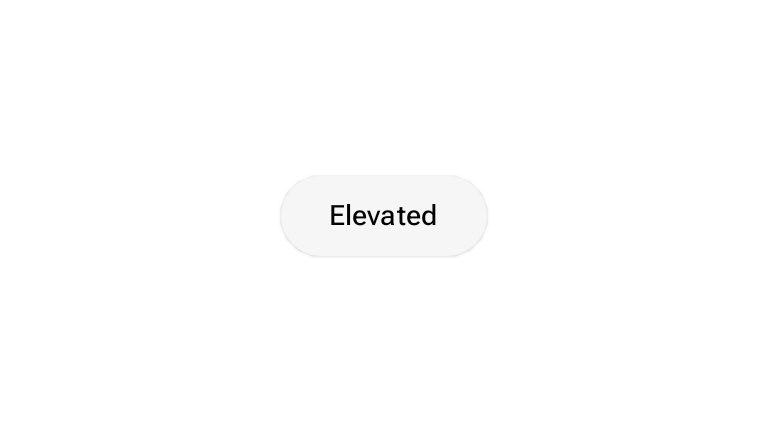
Компонент приподнятой кнопки использует composable-функцию ElevatedButton. По умолчанию у него есть тень, которая создает эффект приподнятости. Это заполненная кнопка,
которая включает в себя тень.
В этом фрагменте показано, как реализовать компонент и посмотреть его в интерактивном режиме:
@Composable fun ElevatedButtonExample(onClick: () -> Unit) { ElevatedButton(onClick = { onClick() }) { Text("Elevated") } }
Кнопка текста
Компонент текстовой кнопки использует composable-функцию TextButton. Пока вы не нажмете на нее, она будет выглядеть как обычный текст. По умолчанию у него нет сплошной заливки или контура.
В этом фрагменте показано, как реализовать компонент и посмотреть его в интерактивном режиме.
@Composable fun TextButtonExample(onClick: () -> Unit) { TextButton( onClick = { onClick() } ) { Text("Text Button") } }