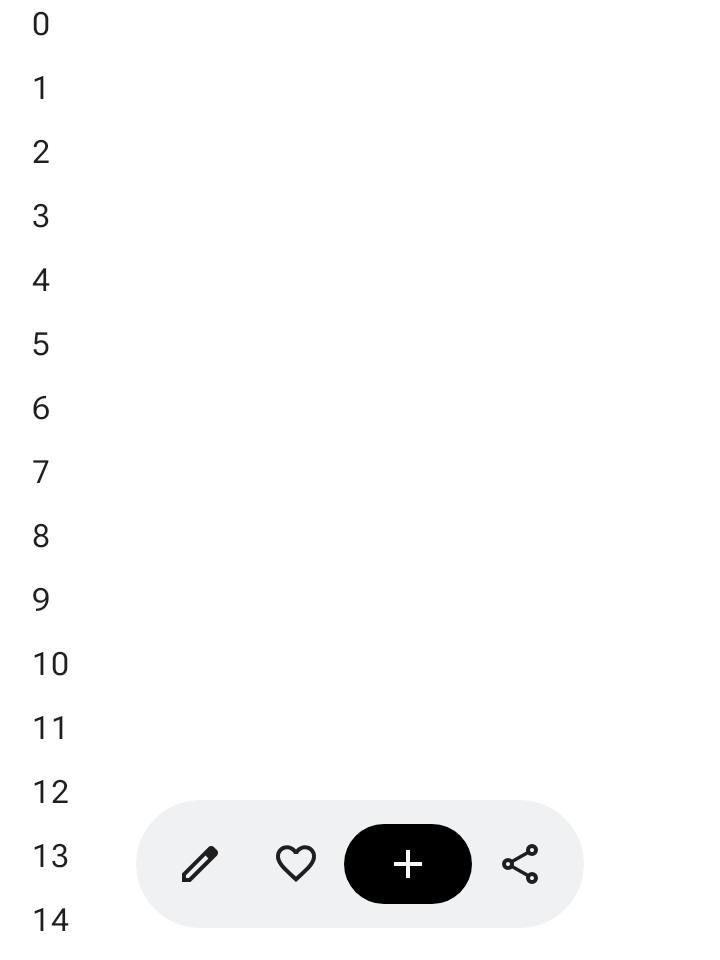
Плавающая панель инструментов находится над основным контентом. Она лучше всего подходит для контекстных действий, связанных с основным контентом или определенной страницей.
Плавающие панели инструментов можно размещать в любой части экрана поверх остального контента. Они позволяют выполнять множество действий.
Как использовать плавающую панель инструментов
- На плавающих панелях инструментов показаны элементы управления, относящиеся к текущей странице.
- Плавающие панели инструментов могут действовать как элементы управления навигацией между связанными страницами в иерархии продуктов.
- Если требуется больше действий, используйте дополнительное меню.
- Контейнер плавающей панели инструментов должен быть полностью виден на экране.
- Выберите самые важные действия, которые будут показываться на экране по умолчанию.
Макет и цвета
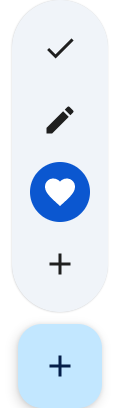
Плавающие панели инструментов могут быть горизонтальными (HorizontalFloatingToolbar) или вертикальными (VerticalFloatingToolbar). Для них можно использовать стандартные или яркие цветовые схемы из FloatingToolbarDefaults.
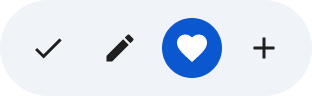
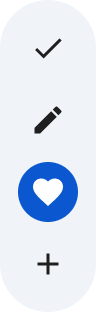
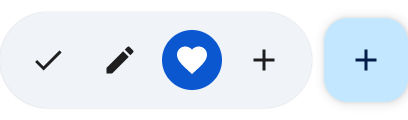
Плавающая панель инструментов с FAB
Используйте сопутствующую плавающую кнопку действия (FAB) для самого приоритетного действия в представлении или для дополнения элементов управления на панели инструментов.
Примеры
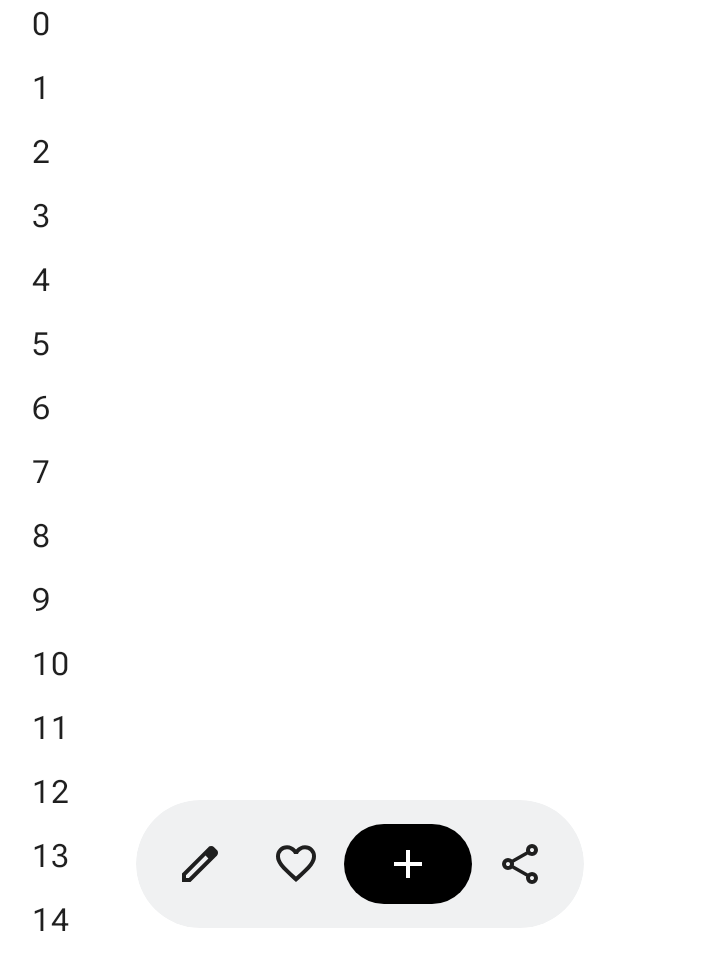
Раскрывающаяся горизонтальная плавающая панель инструментов
Примените Modifier.floatingToolbarVerticalNestedScroll к прокручиваемому контейнеру, чтобы HorizontalFloatingToolbar автоматически сворачивал начальные и конечные действия, когда пользователь прокручивает вниз, и разворачивал их при прокрутке вверх:
@Composable fun ExpandableHorizontalFloatingToolbarSample() { var expanded by rememberSaveable { mutableStateOf(true) } Scaffold { innerPadding -> Box(Modifier.padding(innerPadding)) { HorizontalFloatingToolbar( modifier = Modifier.align(Alignment.BottomCenter) .offset(y = -FloatingToolbarDefaults.ScreenOffset) .zIndex(1f), expanded = expanded, leadingContent = { IconButton(onClick = { /* doSomething() */ }) { Icon(painter = rememberVectorPainter(AppIcons.Edit), contentDescription = "Edit") } IconButton(onClick = { /* doSomething() */ }) { Icon(painter = rememberVectorPainter(AppIcons.Favorite), contentDescription = "Favorite") } }, trailingContent = { IconButton(onClick = { /* doSomething() */ }) { Icon(painter = rememberVectorPainter(AppIcons.Share), contentDescription = "Share") } }, content = { FilledIconButton( modifier = Modifier.width(64.dp), onClick = { /* doSomething() */ }, ) { Icon(painter = rememberVectorPainter(AppIcons.Add), contentDescription = "Add") } }, ) // ... } } }
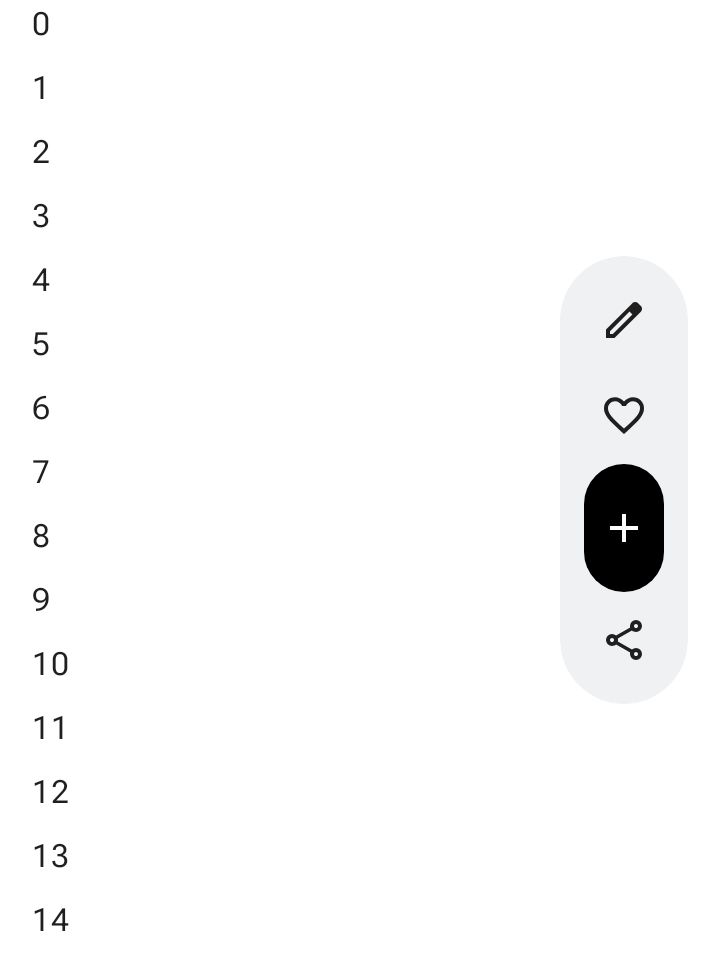
Раскрывающаяся вертикальная плавающая панель инструментов
Используйте VerticalFloatingToolbar, закрепленную сбоку экрана, если вертикальный макет подходит для иерархии экрана. Как и горизонтальный вариант,
она может расширяться и сворачиваться в ответ на жесты прокрутки:
@Composable fun ExpandableVerticalFloatingToolbarSample() { var expanded by rememberSaveable { mutableStateOf(true) } Scaffold { innerPadding -> Box(Modifier.padding(innerPadding)) { VerticalFloatingToolbar( modifier = Modifier.align(Alignment.CenterEnd) .offset(x = -FloatingToolbarDefaults.ScreenOffset) .zIndex(1f), expanded = expanded, leadingContent = { IconButton(onClick = { /* doSomething() */ }) { Icon(painter = rememberVectorPainter(AppIcons.Edit), contentDescription = "Edit") } IconButton(onClick = { /* doSomething() */ }) { Icon(painter = rememberVectorPainter(AppIcons.Favorite), contentDescription = "Favorite") } }, trailingContent = { IconButton(onClick = { /* doSomething() */ }) { Icon(painter = rememberVectorPainter(AppIcons.Share), contentDescription = "Share") } }, content = { FilledIconButton( modifier = Modifier.height(64.dp), onClick = { /* doSomething() */ }, ) { Icon(painter = rememberVectorPainter(AppIcons.Add), contentDescription = "Add") } }, ) // ... } } }
Плавающая панель инструментов с прокруткой
Чтобы при прокрутке убирать с экрана всю плавающую панель инструментов, а не сворачивать ее элементы, передайте FloatingToolbarDefaults.exitAlwaysScrollBehavior в Modifier.nestedScroll и параметр scrollBehavior панели инструментов:
@Composable fun ScrollableHorizontalFloatingToolbarSample() { val exitAlwaysScrollBehavior = FloatingToolbarDefaults.exitAlwaysScrollBehavior( exitDirection = FloatingToolbarExitDirection.Bottom ) Scaffold(modifier = Modifier.nestedScroll(exitAlwaysScrollBehavior)) { innerPadding -> Box(Modifier.padding(innerPadding)) { HorizontalFloatingToolbar( modifier = Modifier.align(Alignment.BottomCenter) .offset(y = -FloatingToolbarDefaults.ScreenOffset) .zIndex(1f), expanded = true, leadingContent = { IconButton(onClick = { /* doSomething() */ }) { Icon(painter = rememberVectorPainter(AppIcons.Edit), contentDescription = "Edit") } IconButton(onClick = { /* doSomething() */ }) { Icon(painter = rememberVectorPainter(AppIcons.Favorite), contentDescription = "Favorite") } }, trailingContent = { IconButton(onClick = { /* doSomething() */ }) { Icon(painter = rememberVectorPainter(AppIcons.Share), contentDescription = "Share") } }, content = { FilledIconButton( modifier = Modifier.width(64.dp), onClick = { /* doSomething() */ }, ) { Icon(painter = rememberVectorPainter(AppIcons.Add), contentDescription = "Add") } }, scrollBehavior = exitAlwaysScrollBehavior, ) // ... } } }