Панель навигации позволяет пользователям переключаться между разделами приложения. Используйте панель навигации для:
- Три–пять пунктов назначения одинаковой важности
- Компактные окна
- Единообразные целевые страницы на экранах приложения

В этой статье рассказывается, как добавить в приложение панель навигации со связанными экранами и базовой навигацией.
API surface
Используйте composable-функции NavigationBar и NavigationBarItem, чтобы реализовать логику переключения между целевыми страницами. Каждый объект NavigationBarItem представляет собой один пункт назначения.
NavigationBarItem включает следующие основные параметры:
selected: определяет, выделен ли текущий элемент визуально.onClick()– определяет действие, которое выполняется, когда пользователь нажимает на элемент. Здесь должна быть логика для обработки событий навигации, обновления состояния выбранного элемента или загрузки соответствующего контента.label– текст, который будет показываться в элементе. Необязателен.icon: показывает значок в элементе. Необязателен.
Пример: нижняя панель навигации
В следующем фрагменте кода реализована нижняя панель навигации с элементами, позволяющими пользователям перемещаться между разными экранами в приложении:
@Composable fun NavigationBarExample(modifier: Modifier = Modifier) { val navController = rememberNavController() val startDestination = Destination.SONGS var selectedDestination by rememberSaveable { mutableIntStateOf(startDestination.ordinal) } Scaffold( modifier = modifier, bottomBar = { NavigationBar(windowInsets = NavigationBarDefaults.windowInsets) { Destination.entries.forEachIndexed { index, destination -> NavigationBarItem( selected = selectedDestination == index, onClick = { navController.navigate(route = destination.route) selectedDestination = index }, icon = { Icon( destination.icon, contentDescription = destination.contentDescription ) }, label = { Text(destination.label) } ) } } } ) { contentPadding -> AppNavHost(navController, startDestination, modifier = Modifier.padding(contentPadding)) } }
Основные положения
NavigationBarпоказывает коллекцию элементов, каждый из которых соответствуетDestination.val navController = rememberNavController()создает и запоминает экземплярNavHostController, который управляет навигацией вNavHost.var selectedDestination by rememberSaveable { mutableIntStateOf(startDestination.ordinal) }управляет состоянием выбранного элемента.startDestination.ordinalвозвращает числовой индекс (позицию) записи перечисленияDestination.SONGS.
- Когда пользователь нажимает на элемент, вызывается
navController.navigate(route = destination.route), чтобы перейти на соответствующий экран. - Лямбда-выражение
onClickэлементаNavigationBarItemобновляет состояниеselectedDestination, чтобы визуально выделить выбранный элемент. - Логика навигации вызывает composable-функцию
AppNavHost, передаваяnavControllerиstartDestination, чтобы отобразить фактическое содержимое выбранного экрана.
Результат
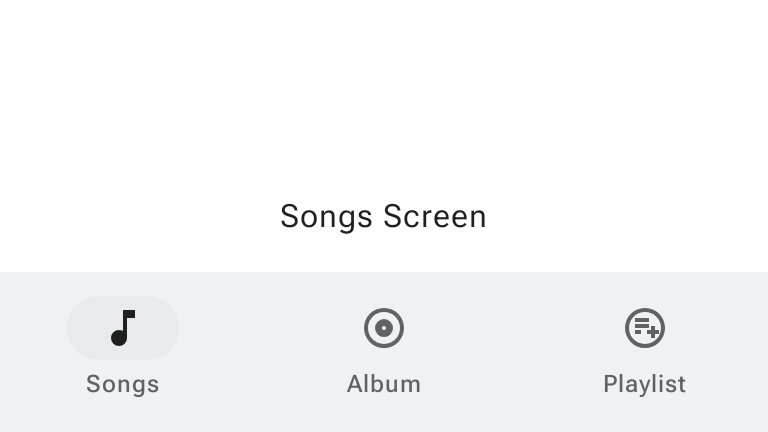
На изображении ниже показана панель навигации, созданная с помощью приведенного выше фрагмента кода.
Обновление M3 Expressive
В Material 3 Expressive представлены дополнительные гибкие варианты ShortNavigationBar и ShortNavigationBarItem, которые можно использовать наряду со стандартным NavigationBar.

Дополнительную информацию об обновлениях M3 Expressive для панелей навигации можно найти в руководстве по панели навигации Material Design 3.
Элементы навигации в ShortNavigationBar можно расположить вертикально или горизонтально.
Панель навигации с вертикальными элементами
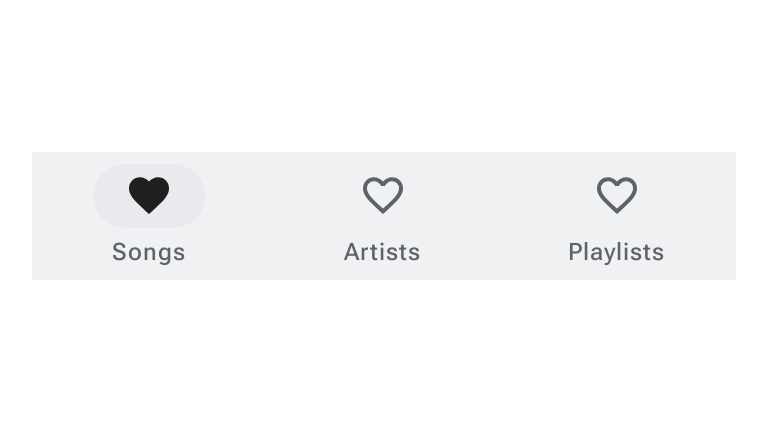
Используйте вертикальные элементы в компактных окнах, например на мобильных устройствах. В следующем фрагменте кода показано, как реализовать ShortNavigationBar с вертикальными элементами:
@Composable fun ShortNavigationBarSample() { var selectedItem by remember { mutableIntStateOf(0) } val items = listOf("Songs", "Artists", "Playlists") ShortNavigationBar { items.forEachIndexed { index, item -> ShortNavigationBarItem( icon = { Icon( painter = rememberVectorPainter(if (selectedItem == index) AppIcons.FavoriteFilled else AppIcons.Favorite), contentDescription = null, ) }, label = { Text(item) }, selected = selectedItem == index, onClick = { selectedItem = index }, ) } } }
Панель навигации с горизонтальными элементами
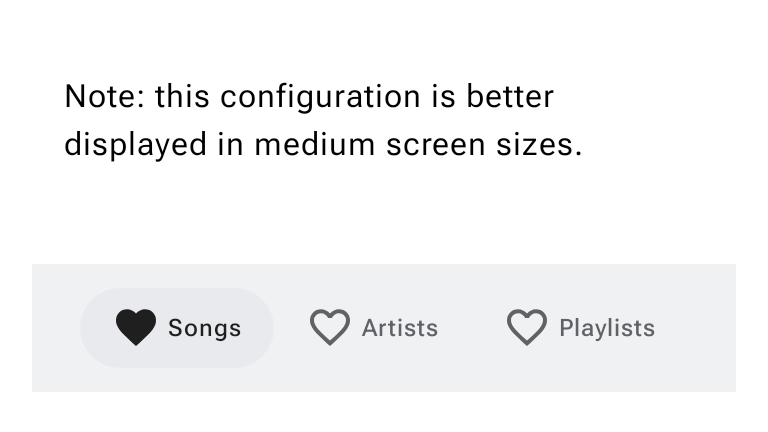
Используйте горизонтальные элементы в окнах среднего размера, например на планшетах. В следующем фрагменте кода показано, как реализовать ShortNavigationBar с горизонтальными элементами, выровненными по центру панели:
@Composable fun ShortNavigationBarWithHorizontalItemsSample() { var selectedItem by remember { mutableIntStateOf(0) } val items = listOf("Songs", "Artists", "Playlists") Column { Text( "Note: this configuration is better displayed in medium screen sizes.", Modifier.padding(16.dp), ) Spacer(Modifier.height(32.dp)) ShortNavigationBar(arrangement = ShortNavigationBarArrangement.Centered) { items.forEachIndexed { index, item -> ShortNavigationBarItem( iconPosition = NavigationItemIconPosition.Start, icon = { Icon( painter = rememberVectorPainter(if (selectedItem == index) AppIcons.FavoriteFilled else AppIcons.Favorite), contentDescription = null, ) }, label = { Text(item) }, selected = selectedItem == index, onClick = { selectedItem = index }, ) } } } }