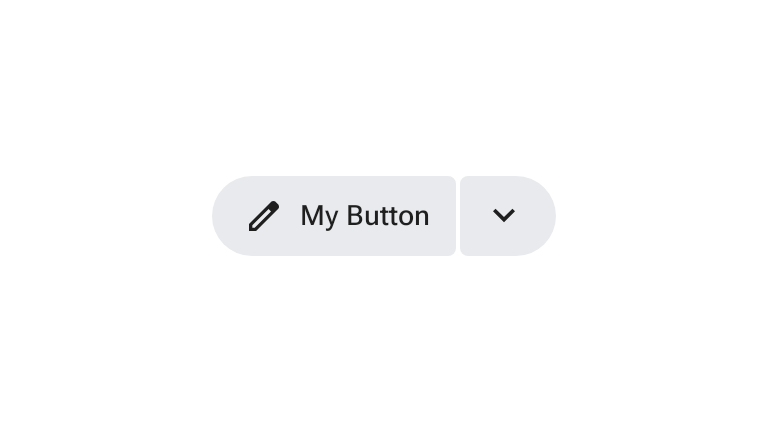
Разделенная кнопка – это группа из двух кнопок, первая из которых выполняет основное действие, а вторая открывает набор дополнительных вариантов, связанных с контекстом.
При активации значок кнопки меню в конце поворачивается и меняет форму. Кнопки с разделением можно размещать отдельно или рядом с другими кнопками того же размера.
Как использовать разделенные кнопки
- Открывает меню с дополнительными действиями, связанными с основным.
- Работает отдельно или вместе со стандартными кнопками и кнопками со значками.
- Обычно открывает меню, но может быть настроен для открытия других компонентов, таких как карточки.
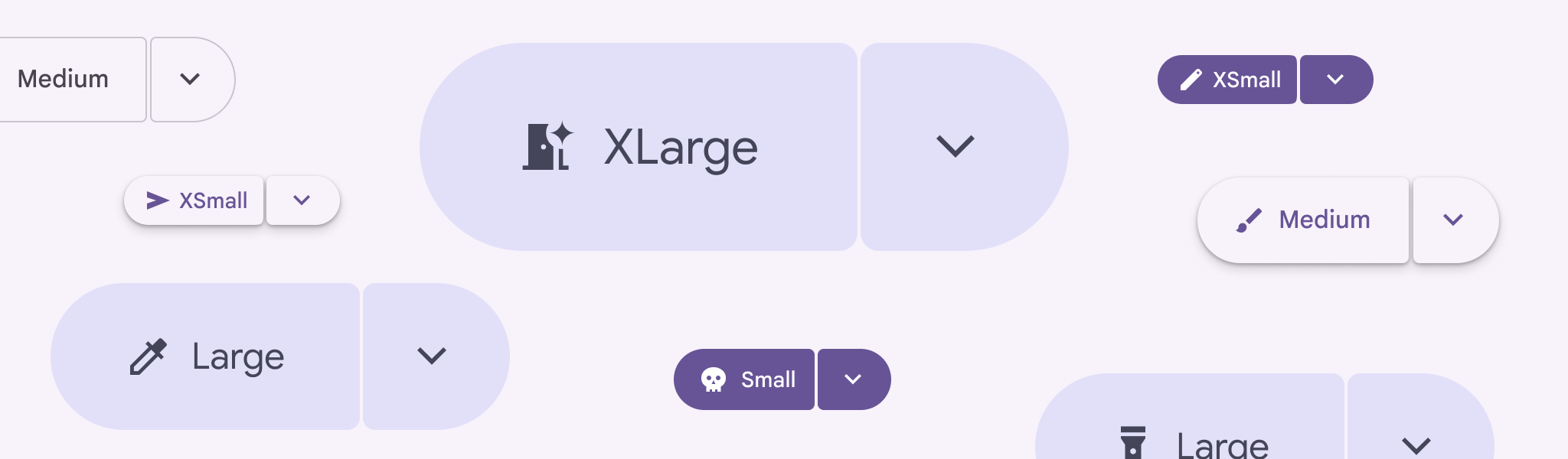
- Поддерживает те же пять размеров, что и кнопки и кнопки со значками: очень маленький (XS), маленький (S), средний (M), большой (L) и очень большой (XL).
Примеры
Заполненная разделенная кнопка
Заполненная разделенная кнопка – это вариант с высоким акцентом, который используется для важных или окончательных действий. В следующем фрагменте кода показано, как реализовать заполненную разделенную кнопку с помощью SplitButtonLayout с SplitButtonDefaults.LeadingButton и SplitButtonDefaults.TrailingButton:
@Composable fun FilledSplitButtonSample() { var checked by rememberSaveable { mutableStateOf(false) } SplitButtonLayout( leadingButton = { SplitButtonDefaults.LeadingButton(onClick = { /* Do Nothing */ }) { Icon( painter = rememberVectorPainter(AppIcons.Edit), modifier = Modifier.size(SplitButtonDefaults.LeadingIconSize), contentDescription = null, ) Spacer(Modifier.size(ButtonDefaults.IconSpacing)) Text("My Button") } }, trailingButton = { SplitButtonDefaults.TrailingButton( checked = checked, onCheckedChange = { checked = it }, modifier = Modifier.semantics { stateDescription = if (checked) "Expanded" else "Collapsed" contentDescription = "Toggle Button" }, ) { val rotation: Float by animateFloatAsState( targetValue = if (checked) 180f else 0f, label = "Trailing Icon Rotation", ) Icon( painter = rememberVectorPainter(AppIcons.KeyboardArrowDown), modifier = Modifier.size(SplitButtonDefaults.TrailingIconSize).graphicsLayer { this.rotationZ = rotation }, contentDescription = null, ) } }, ) }
Тональная разделенная кнопка
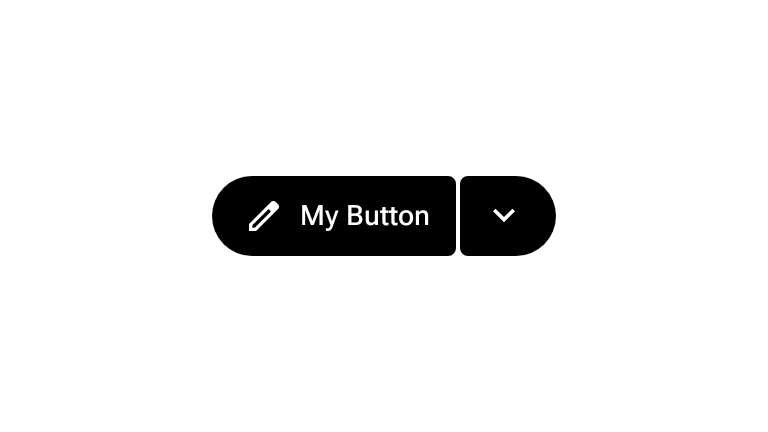
Тональная разделенная кнопка – это вариант разделенной кнопки со средним акцентом. В следующем фрагменте кода используются свойства SplitButtonDefaults.TonalLeadingButton и SplitButtonDefaults.TonalTrailingButton внутри SplitButtonLayout:
@Composable fun TonalSplitButtonSample() { var checked by rememberSaveable { mutableStateOf(false) } SplitButtonLayout( leadingButton = { SplitButtonDefaults.TonalLeadingButton(onClick = { /* Do Nothing */ }) { Icon( painter = rememberVectorPainter(AppIcons.Edit), modifier = Modifier.size(SplitButtonDefaults.LeadingIconSize), contentDescription = null, ) Spacer(Modifier.size(ButtonDefaults.IconSpacing)) Text("My Button") } }, trailingButton = { SplitButtonDefaults.TonalTrailingButton( checked = checked, onCheckedChange = { checked = it }, modifier = Modifier.semantics { stateDescription = if (checked) "Expanded" else "Collapsed" contentDescription = "Toggle Button" }, ) { val rotation: Float by animateFloatAsState( targetValue = if (checked) 180f else 0f, label = "Trailing Icon Rotation", ) Icon( painter = rememberVectorPainter(AppIcons.KeyboardArrowDown), modifier = Modifier.size(SplitButtonDefaults.TrailingIconSize).graphicsLayer { this.rotationZ = rotation }, contentDescription = null, ) } }, ) }