

Вкладки позволяют упорядочивать группы связанного контента. Существует два типа вкладок:
- Основные вкладки размещаются в верхней части панели контента под верхней панелью приложения. Они показывают основные разделы контента и используются, когда нужен только один набор вкладок.
- Вторичные вкладки используются в области контента, чтобы разделить связанный контент и установить иерархию. Они необходимы, когда на экране требуется более одного уровня вкладок.
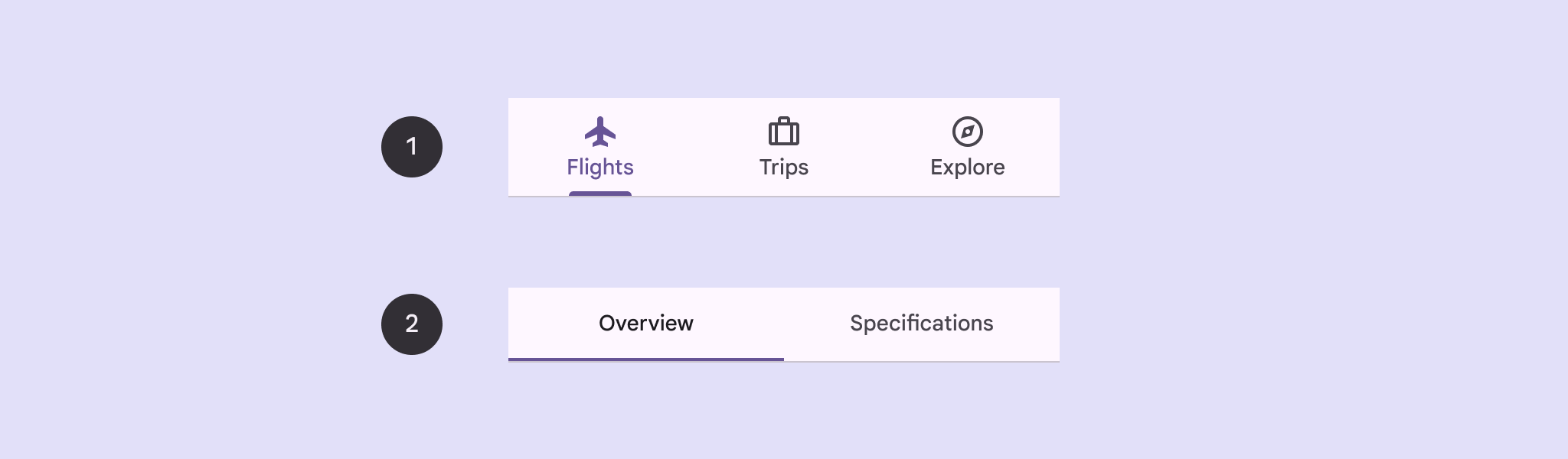
На этой странице показано, как отображать основные вкладки в приложении со связанными экранами и базовой навигацией.
API surface
Используйте composable-функции Tab, PrimaryTabRow и SecondaryTabRow, чтобы реализовать вкладки. Composable-функция Tab представляет отдельную вкладку в строке и обычно используется внутри PrimaryTabRow (для вкладок с основным индикатором) или SecondaryTabRow (для вкладок с дополнительным индикатором).
Tab включает следующие основные параметры:
selectedопределяет, выделена ли текущая вкладка визуально.onClick()– обязательная лямбда-функция, которая определяет действие, выполняемое при нажатии на вкладку. Обычно здесь обрабатываются события навигации, обновляется состояние выбранной вкладки или загружается соответствующий контент.text– текст на вкладке. Необязателен.icon– на вкладке показывается значок. Необязателен.enabled– определяет, включена ли вкладка и можно ли с ней взаимодействовать. Если задано значение False, вкладка будет неактивна и не будет реагировать на нажатия.
Пример: навигация на основе вкладок
В следующем фрагменте кода реализована верхняя панель навигации с вкладками для перехода между разными экранами в приложении:
@Composable fun NavigationTabExample(modifier: Modifier = Modifier) { val navController = rememberNavController() val startDestination = Destination.SONGS var selectedDestination by rememberSaveable { mutableIntStateOf(startDestination.ordinal) } Scaffold(modifier = modifier) { contentPadding -> PrimaryTabRow(selectedTabIndex = selectedDestination, modifier = Modifier.padding(contentPadding)) { Destination.entries.forEachIndexed { index, destination -> Tab( selected = selectedDestination == index, onClick = { navController.navigate(route = destination.route) selectedDestination = index }, text = { Text( text = destination.label, maxLines = 2, overflow = TextOverflow.Ellipsis ) } ) } } AppNavHost(navController, startDestination) } }
Основные положения
PrimaryTabRowпоказывает горизонтальный ряд вкладок, каждая из которых соответствуетDestination.val navController = rememberNavController()создает и запоминает экземплярNavHostController, который управляет навигацией вNavHost.var selectedDestination by rememberSaveable { mutableIntStateOf(startDestination.ordinal) }управляет состоянием выбранной вкладки.startDestination.ordinalвозвращает числовой индекс (позицию) записи перечисленияDestination.SONGS.
- Когда вы нажимаете на вкладку, лямбда-выражение
onClickвызываетnavController.navigate(route = destination.route), чтобы перейти к соответствующему экрану. - Лямбда-выражение
onClickфункцииTabобновляет состояниеselectedDestination, чтобы визуально выделить выбранную вкладку. - Она вызывает composable-функцию
AppNavHost, передаваяnavControllerиstartDestination, чтобы показать контент выбранного экрана.
Результат
На изображении ниже показан результат выполнения предыдущего фрагмента кода.
.png?hl=ru)