

این صفحه نحوه بارگیری، وارد کردن، و پیکربندی افزایه Unity را برای Android Performance Tuner شرح میدهد.
الزامات
برای استفاده از افزایه در بازیتان، از نسخه پشتیبانیشده Unity استفاده کنید:
- Unity نسخه ۲۰۱۷.۴ یا بالاتر و NET. نسخه ۴.۶
- برای استفاده از فایلهای توسعه APK، به Unity 2018.2 نیاز است
- برای بهبود سرعت فریم و اندازهگیریهای GPU، Unity نسخه 2019.3.14 یا جدیدتر لازم است
- برای پشتیبانی از صحنههای Addressables، به Unity نسخه ۲۰۱۹.۳ یا جدیدتر و بسته Addressables نسخه ۱.۱۹.۴ یا جدیدتر نیاز است.
بارگیری افزایه
افزونه را از مخزن GitHub بارگیری کنید. بارگیری فایل .unitypackage
را انتخاب کنید.
وارد کردن افزونه
قبلاز وارد کردن افزونه، مطمئن شوید پروژهتان از نسخه 4 .6.NET استفاده میکند. این مورد برای Unity نسخه ۲۰۱۸.۴ و نسخههای قدیمیتر اعمال میشود (نسخههای جدیدتر Unity فقط حاوی .NET نسخه ۴.۶ هستند).
- File > Build Settings (فایل > تنظیمات ساخت) را انتخاب کنید. مطمئن شوید Android بهعنوان پلاتفرم فعلی انتخاب شده باشد.
- روی دکمه تنظیمات پخشکننده کلیک کنید.
- در بخش تنظیمات دیگر، نسخه زمان اجرای اسکریپتنویسی را پیدا کنید و .NET 4.6 را انتخاب کنید.
این افزونه بهعنوان یک «بسته Unity» ارائه میشود که میتوانید آن را به پروژهتان وارد کنید.
Assets > Import Package > Custom Package را انتخاب کنید و
فایل .unitypackage بارگیریشده را انتخاب کنید.
Android Performance Tuner نسخه ۱.۵.۱ یا بالاتر با Unity 2017
استفاده از Android Performance Tuner نسخه ۱.۵.۱ یا بالاتر با Unity 2017 هنگام وارد کردن افزایه، به مراحل اضافی زیر نیاز دارد:
- به پوشه Assets/AndroidPerformanceTuner/Editor بروید.
- روی فایل Google.Android.PerformanceTuner.Editor کلیک کنید تا در Inspector باز شود.
- روی مرجع مجموعه گمشده کلیک کنید و سپس روی - کلیک کنید تا آن را بردارید.
روی دکمه اعمال کلیک کنید.

شکل ۱. مرجع مونتاژ وجود ندارد. به پوشه Assets/AndroidPerformanceTuner/Runtime بروید.
روی فایل Google.Android.PerformanceTuner کلیک کنید تا در Inspector باز شود.
مرحله ۳ را تکرار کنید تا دو مرجع اسمبلی مفقودشده برداشته شود.
Unity را بازراهاندازی کنید.
به Window > AndroidPerformanceTuner > Setup بروید و بررسی کنید که هیچ خطایی نمایش داده نشود.
وارد کردن مجدد افزایه پساز حذف
اگر افزونه را پساز برداشتن از پروژه دوباره وارد میکنید، ابتدا
ANDROID_PERFORMANCE_TUNER_UTILITIES را از
تنظیمات پخشکننده > نمادهای تعریف اسکریپتسازی بردارید.
پیکربندی افزایه
برای پیکربندی افزایه، کارهای زیر را انجام دهید:
برای Unity نسخه ۲۰۱۹.۳.۱۴ یا جدیدتر:
کتابخانه Android Frame Pacing را فعال کنید. Android Performance Tuner از این کتابخانه برای اندازهگیری عملکرد بازیتان استفاده خواهد کرد، ازجمله اندازهگیریهای عمیقتر از آنچه Unity بهتنهایی گزارش میکند.
File > Build Settings (فایل > تنظیمات ساخت) را انتخاب کنید و روی دکمه Player Settings (تنظیمات پخشکننده) کلیک کنید. در بخش وضوح و ارائه، چارگوش انتخاب سرعت فریم بهینهشده را انتخاب کنید.
همگامسازی پرداز زدن قاب با فاصلههای عمودی.
از «تنظیمات پخشکننده»، برگه کیفیت را انتخاب کنید و منوِ تعداد VSync را پیدا کنید. هر انتخابی را (بهجز همگامسازی نشود) استفاده کنید. انتخابهای غیراز همگامسازی نشود اندازهگیریهای دقیقتری را در ارتباط با کتابخانه «سرعت فریم Android» فعال میکند.
(برای نسخههای Unity قبلاز ۲۰۱۹) سیستم ساخت را روی Gradle تنظیم کنید. فایل > تنظیمات ساخت را انتخاب کنید. Build System (سیستم ساخت) را پیدا کنید و Gradle را انتخاب کنید.
اجازه دسترسی به اینترنت را اضافه کنید. در بخش تنظیمات دیگر، دسترسی به اینترنت را پیدا کنید و الزامی را انتخاب کنید.
کلید میانای برنامهسازی کاربردی خود را وارد کنید. پساز نصب افزایه، میتوانید از منو Window > Android Performance Tuner > Setup وارد آن شوید. در این کادر گفتگو، برگه تنظیمات را انتخاب کنید و کلید میانای برنامهسازی کاربردی پروژه Google Cloud را در فیلد کلید میانای برنامهسازی کاربردی وارد کنید.
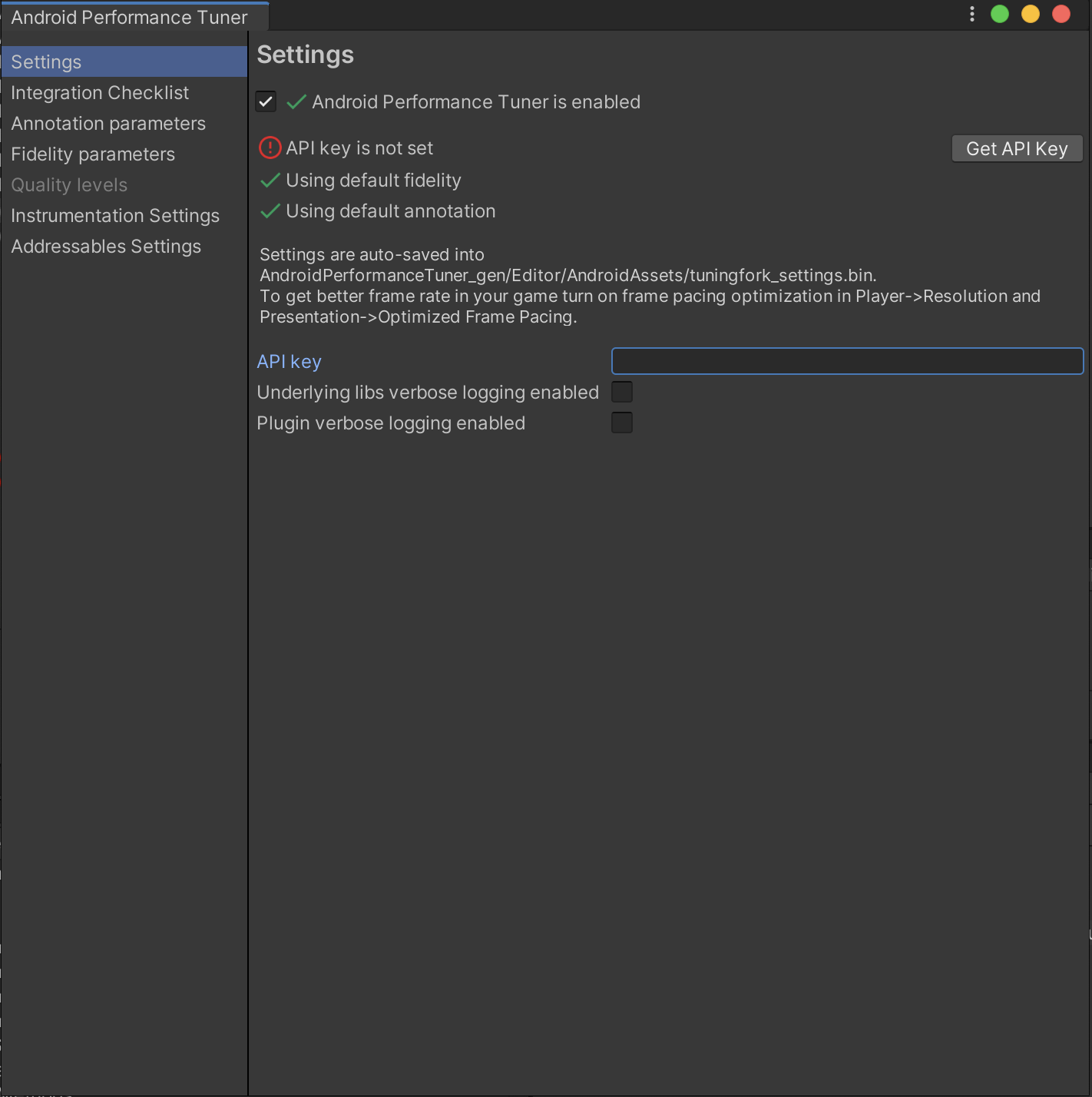
شکل ۲. برگه «تنظیمات» در افزونه