

Play Games Sidekick ist ein Overlay, das Spielerinnen und Spielern relevante Inhalte und Angebote präsentiert, ohne dass sie dafür das Spiel verlassen müssen.
- Halte Spieler in deinem Spiel – mit offiziellen Videos und Videos von Creatorn, damit Spieler Anleitungen, Walkthroughs und Livestreams finden können, ohne die App wechseln zu müssen.
- Höhere Monetarisierung durch sofortigen Punktetausch, von Google Play finanzierte Angebote und Play Pass-Gutscheine.
- Gameplay mit Prämien mit integrierten Streaks, Missionen und Profilinteraktionen.
- Stärkere Interaktion mit Inhalten und Videos.
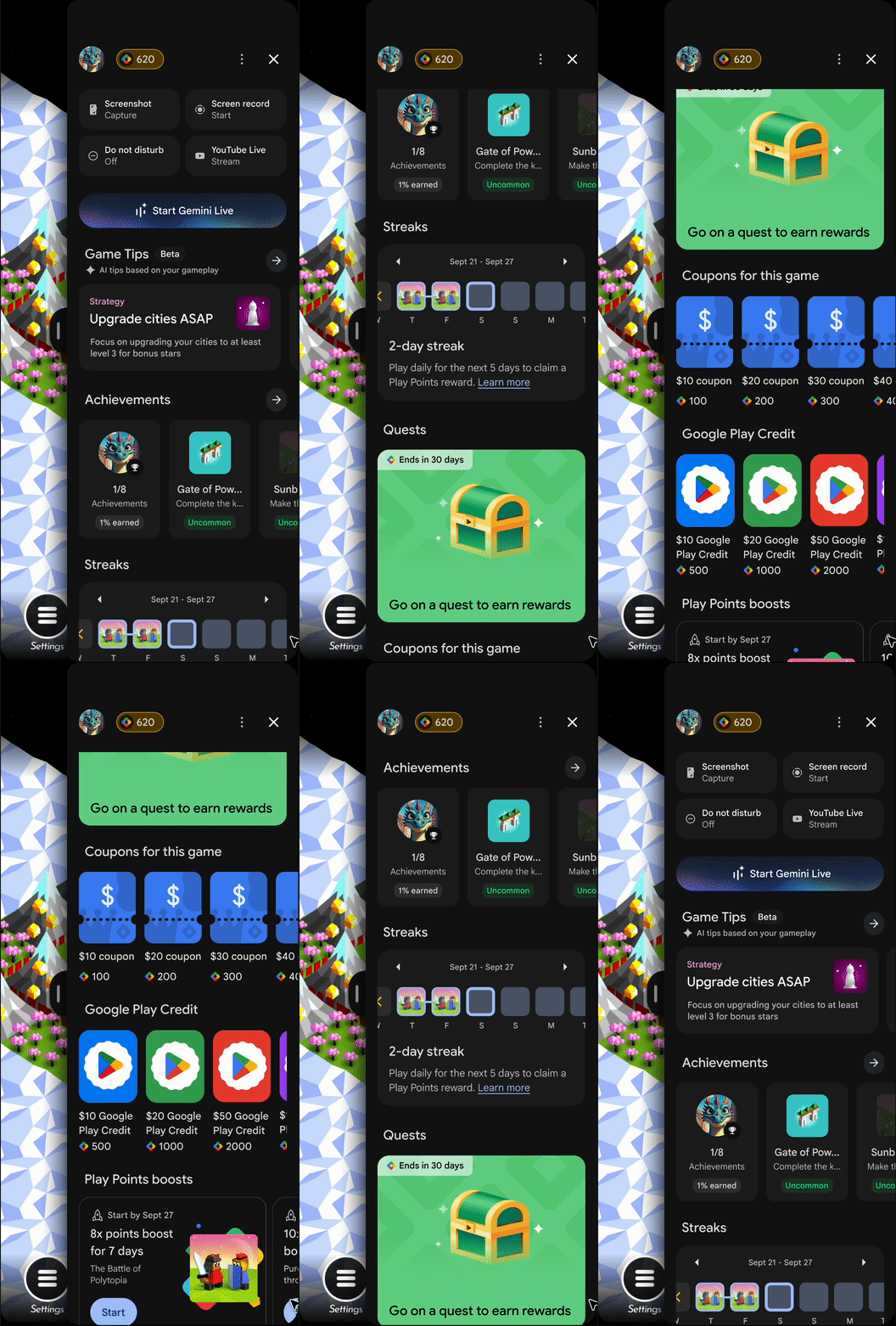
Features
Die im Sidekick verfügbaren Funktionen variieren je nach Spiel und hängen davon ab, ob Sie die Google Play Games-Dienste integriert haben und ob Sie bei Google Play Points registriert sind. Spieler können sich auf die folgenden Funktionen freuen:
- Gaming-Tools:Screenshot, Bildschirmaufzeichnung, YouTube-Livestream und „Bitte nicht stören“.
- Erfolge:Erfordert die Implementierung von Erfolgen.
- Gaming-Streaks:Gaming-Streaks
- Play-Punkte gegen Guthaben eintauschen
- Play Points-Booster und ‑Gutscheine:Verfügbar für registrierte Play Points-Entwickler.
- Play Pass-Vorteile und ‑Angebote
- Quests: Quests sind für registrierte Quest-Entwickler verfügbar.
- Offizielle und Creator-Videos:Sidekick zeigt die Videos an, die Sie hinzufügen. Weitere Informationen zum Hinzufügen von Videos im Play Store und in Sidekick finden Sie unter App mit YouTube-Videos bei Google Play präsentieren.
Software- und Hardwareanforderungen
Damit Spieler auf den Sidekick zugreifen können, benötigen sie Folgendes:
- Ein Smartphone mit Android 13 oder höher.
- Spieler müssen ein Spielerprofil haben.
- Das Spiel muss über den Google Play Store installiert werden.
Sidekick ausprobieren
So aktivieren Sie Sidekick für Ihr Spiel:
Sidekick für dein Spiel standardmäßig aktivieren
Erstelle in der Play Console einen internen oder geschlossenen Testrelease, um Vorabversionen deines Spiels mit dem Sidekick zu testen und gezieltes Feedback zu erhalten. Beachten Sie, dass Tests in einem geschlossenen Betatrack zwar keinen direkten Vergleich der Leistungsmesswerte ermöglichen, aber dennoch eine geeignete Methode für grundlegende Funktionstests Ihrer Sidekick-Integration sind.
Sobald eine kleinere Gruppe von Kollegen oder vertrauenswürdigen Nutzern diesen Release getestet hat, können Sie Ihre App für einen offenen Test freigeben.
- Richten Sie in der Play Console einen Release für einen internen oder geschlossenen Test ein.
- Wenn Sie das Play Games Sidekick in Ihr App-Bundle aufnehmen möchten, wählen Sie Sidekick ist standardmäßig aktiviert aus.
- Führen Sie die Tests durch.
- Wenn Sie bereit sind, veröffentlichen Sie den Build in der Produktion. Weitere Informationen finden Sie unter Release in Phasen vorbereiten.
Spieler können die Sichtbarkeit des Sidekicks jederzeit in den Nutzereinstellungen im Google Play Store verwalten.

Sidekick sicher testen
Achte bei der Integration des Sidekick darauf, dass sich das Overlay nahtlos in dein Spiel einfügt, die Spielerfahrung konsistent bleibt und wichtige Messwerte wie die Spielintegrität (Abstürze/ANRs), das Engagement und der Umsatz nicht negativ beeinflusst werden. Wenn Sie vor der vollständigen Einführung eine Leistungsbaseline festlegen möchten, verwenden Sie einen gestaffelten Roll-out von 5 %.
Mit diesem Test-Playbook können Sie einen gleichzeitigen Vergleich in Ihrer Produktionsumgebung ausführen. So minimieren Sie das Risiko und können gleichzeitig den Erfolg Ihrer Integration prüfen.
Playbook für gestaffelten Roll-out mit 5 %
Wenn du Sidekick für ein kleines, kontrolliertes Segment deiner Zielgruppe veröffentlichst, kannst du die Auswirkungen isolieren, indem du Messwerte für deine neue Spielversion erfasst.
- Release vorbereiten:Binde das Sidekick SDK in dein Spiel ein und bereite einen neuen Release-Build vor.
- Gestaffelten Roll-out starten:Veröffentlichen Sie Ihren neuen Build im Produktions-Track mit einem gestaffelten Roll-out von 5% in der Google Play Console. Dadurch wird die Sidekick-Integration in Echtzeit für einen kleinen Teil Ihrer Spielerbasis verfügbar gemacht.
- Nach App-Version isolieren:Achten Sie darauf, dass Ihre Analysetools so konfiguriert sind, dass Daten speziell für die App-Version mit der Sidekick-Integration gefiltert werden.
Leistung und Messwerte überwachen
Beobachte während des gestaffelten Roll-outs mit 5% die Leistung deines Spiels und sorge dafür, dass deine wichtigsten Messwerte stabil bleiben. Verwende dazu eine Kombination aus der Google Play Console und deiner eigenen Analyselösung. Achten Sie beim Monitoring des gestaffelten Roll-outs auf Folgendes:
- Interaktionsmesswerte und Spielstabilität im Blick behalten:Verwende die Google Play Console, um sicherzustellen, dass deine Android Vitals (z. B. Absturzraten und ANR-Fehler) und die Messwerte zur Spielerinteraktion für die neue App-Version stabil bleiben.
- Umsatzkonsistenz im Blick behalten:Behalte deine Umsatz- und IAP-Messwerte mithilfe deiner vorhandenen Analyseinfrastruktur wie Google Analytics oder deiner internen Business Intelligence-Tools (BI) im Auge. Vergleichen Sie die 5% der Nutzer, die Zugriff auf Sidekick haben, mit dem Rest Ihres Produktionstraffics, um sicherzustellen, dass Ihre Haupteinnahmequelle stabil bleibt.
Sobald ihr euch davon überzeugt habt, dass Sidekick während des gestaffelten Roll-outs auf 5% eurer Spielerbasis euren Umsatz, euer Engagement und eure Stabilität erfolgreich ergänzt, könnt ihr den Release auf 100% eurer Spielerbasis ausweiten.
Sichtbarkeit des Sidekicks auf Ihrem Gerät zu Testzwecken verwalten
Sobald der Release für Ihre Tester in der Play Console verfügbar ist, führen Sie die folgenden Schritte aus, um die Google Play Store-Entwickleroptionen auf dem Gerät zu aktivieren:
- Öffnen Sie die Google Play Store App.
- Tippe auf dein Profilsymbol und dann auf Einstellungen.
- Tippe auf das Menü Über.
- Tippen Sie siebenmal auf die Google Play Store-Version, bis die Meldung „
You are
now a developer!
“ angezeigt wird. Dadurch werden die Entwickleroptionen auf deinem Gerät aktiviert. - Tippe auf Allgemein und dann auf Entwickleroptionen.
- Aktivieren Sie Play Games Sidekick.
- Öffne dein Spiel, um den Sidekick zu sehen.

Standard-Sidekick-Einstiegspunkt konfigurieren
Standardmäßig ist der Sidekick-Einstiegspunkt am logischen Ende (der Seite MIDDLE_RIGHT des Bildschirms) verankert und sowohl im Hoch- als auch im Querformat vertikal zentriert (mit einem leichten Standardversatz). Bei der Bedienung über 3 Buttons wird der Einstiegspunkt auf die Seite gegenüber der Navigationsleiste verschoben.
Sie können die Standardposition des Einstiegspunkts überschreiben, indem Sie in der Datei AndroidManifest.xml eine bevorzugte Position angeben.
So konfigurieren Sie die Standardposition des Sidekick-Einstiegspunkts für Ihr Spiel:
Fügen Sie in der Datei
AndroidManifest.xmldem Element<application>das folgende<meta-data>-Element hinzu:<manifest> <application> <meta-data android:name="com.google.android.finsky.deku.OVERLAY_CONFIG" android:resource="@xml/XML_RESOURCE_FILE"/> </application> </manifest>
Geben Sie den Speicherort des Einstiegspunkts in der XML_RESOURCE_FILE an.
Beispieldatei (res/xml/XML_RESOURCE_FILE.xml):
<?xml version="1.0" encoding="utf-8"?>
<deku-config>
  <!-- Entrypoint default position overrides -->
  <default-entrypoint-position orientation="landscape" value="MIDDLE_LEFT" />
  <default-entrypoint-position orientation="portrait" value="TOP_RIGHT" />

  <!-- Extensible: Add new configuration fields here as needed -->
</deku-config>
Folgende Werte werden für die Ausrichtung des Einstiegspunkts unterstützt:
- Landschaft
- Hochformat
Diese Werte stellen die physischen Positionen auf dem Bildschirm dar. Bei MIDDLE_LEFT wird der Einstiegspunkt beispielsweise immer am linken Bildschirmrand verankert, auch wenn das Gerät auf eine Sprache mit Schreibrichtung von rechts nach links (RTL) eingestellt ist. Folgende unterstützte Werte werden für am Rand ausgerichtete Positionen unterstützt:
- MIDDLE_LEFT
- MIDDLE_RIGHT
- TOP_LEFT
- TOP_RIGHT
- BOTTOM_LEFT
- BOTTOM_RIGHT
Wenn ein Spieler den Einstiegspunkt während des Spiels manuell verschiebt und neu positioniert, bleibt die gewählte Position über Spielsitzungen hinweg erhalten und hat Vorrang vor der benutzerdefinierten XML-Standardkonfiguration.
Schlummerdauer für Einstiegspunkt während der ersten Nutzung konfigurieren
Standardmäßig wird der Einstiegspunkt für den Play Games Sidekick sofort angezeigt. Sie können den In-Game-Einstiegspunkt für eine konfigurierte benutzerdefinierte Dauer in der XML_RESOURCE_FILE deaktivieren.
Wenn eine Schlummerdauer festgelegt ist, wird der Sidekick-Einstiegspunkt während der ersten Nutzung für die konfigurierte Zeit ausgeblendet. Nach Ablauf der Schlummerdauer wird der Einstiegspunkt angezeigt.
Fügen Sie in der Datei
AndroidManifest.xmldem Element<application>das folgende<meta-data>-Element hinzu:<manifest> <application> <meta-data android:name="com.google.android.finsky.deku.OVERLAY_CONFIG" android:resource="@xml/XML_RESOURCE_FILE"/> </application> </manifest>
Geben Sie die Dauer der Schlummerfunktion in XML_RESOURCE_FILE an.
Beispieldatei (res/xml/XML_RESOURCE_FILE.xml):
<?xml version="1.0" encoding="utf-8"?>
<deku-config>
  <!-- Entrypoint default position overrides -->
  <default-entrypoint-position orientation="landscape" value="MIDDLE_LEFT" />
  <default-entrypoint-position orientation="portrait" value="TOP_RIGHT" />

  <!-- Custom Snooze Period -->
  <snooze duration_seconds="300" />

  <!-- Extensible: Add new configuration fields here as needed -->
</deku-config>
Die benutzerdefinierte Schlummerdauer ist auf 30 Minuten begrenzt. Wenn Sie einen Wert angeben, der diesen Schwellenwert überschreitet, wird automatisch das 30-Minuten-Limit verwendet.
Sidekick automatisch zu allen Bundle-Uploads hinzufügen
Wenn Sie einen Release erstellen und das Sidekick für Ihr Spiel standardmäßig aktivieren, wird es allen Ihren zukünftigen App-Bundles hinzugefügt.
So ändern Sie, ob Sidekick standardmäßig für alle neuen App-Bundles aktiviert ist, die Sie hochladen:
- Öffnen Sie die Play Console.
- Wählen Sie ein Spiel aus.
- Gehen Sie zu Test > Erweiterte Einstellungen.
- Wählen Sie auf dem Tab Play Games Sidekick eine der folgenden Optionen aus:
- Sidekick wird standardmäßig für neue App-Bundles aktiviert, die Sie hochladen.
- Sidekick nicht standardmäßig für neue App-Bundles aktivieren, die ich hochlade
- Wählen Sie Änderungen speichern aus.
Wenn du deine App nur selten aktualisierst, aktualisieren wir den Sidekick möglicherweise regelmäßig für dich. Sie können Sidekick jederzeit in den erweiterten Einstellungen der Google Play Console deaktivieren.
Sidekick in die Produktion hochstufen
Wenn Sie einen Release mit Sidekick in die Produktion übernehmen, sehen Spieler Sidekick. Spieler können die Sichtbarkeit des Sidekicks jederzeit in den Nutzereinstellungen der Google Play Store App verwalten.
Spiele, die einen Release mit Sidekick bewerben, erfüllen die Level Up-Richtlinien.
Häufig gestellte Fragen
Können Sie Sidekick mithilfe der Publishing API zu Ihrem Spiel hinzufügen?
Sie können Sidekick auch dann zu Ihrem Spiel hinzufügen, wenn Sie es mit der Google Play Developer Publishing API veröffentlichen. Fügen Sie Sidekick zuerst automatisch allen Bundle-Uploads hinzu und fahren Sie dann mit dem normalen Release-Prozess fort. Sidekick wird Ihrem Android App Bundle hinzugefügt.
In meinem Spiel werden keine Android App Bundles (AAB) verwendet. Was soll ich tun?
Sidekick wird Spielen hinzugefügt, wenn Sie ein neues Android App Bundle hochladen.
Wenn Sie APKs verwenden, fügen Sie das Sidekick SDK als Abhängigkeit hinzu.
In meinem Spiel wird ein Produkt zum Schutz vor Manipulationen verwendet. Ist Sidekick mit meiner Lösung kompatibel?
Wir haben mit führenden Unternehmen zusammengearbeitet, um die Kompatibilität von Sidekick zu gewährleisten.
Wenn Sie ein inkompatibles Produkt zum Schutz vor Manipulationen verwenden, fügen Sie das Sidekick SDK als Abhängigkeit zu Ihrem APK hinzu. Wenn Sie weitere Fragen haben, fordern Sie Support an.
Warum werden Erfolge nicht in Sidekick angezeigt?
Wenn Erfolge nicht wie erwartet angezeigt werden, prüfen Sie Folgendes:
- Entwurfsstatus:Erfolge im Status „Entwurf“ werden nicht im Sidekick angezeigt.
- Erfolgsabzeichen:Gesperrte Erfolge sind nur dann für alle Spieler sichtbar, wenn das Spiel ein Erfolgsabzeichen erhalten hat. Dazu müssen mindestens 100 einzelne Spieler in den letzten 30 Tagen die Achievements API aufgerufen haben.
- Freigeschaltet:Wenn das Spiel kein Abzeichen erhalten hat, sehen Spieler die Erfolge, die sie bereits freigeschaltet haben.