

Play Games Sidekick è un overlay che aiuta i giocatori a rimanere nel gioco fornendo contenuti e offerte pertinenti direttamente ai giocatori.
- Fidelizza i giocatori con video ufficiali e dei creator, così potranno trovare guide, procedure dettagliate e live streaming senza cambiare app.
- Monetizzazione aumentata con lo scambio di punti in tempo reale, le offerte finanziate da Google Play e i coupon Play Pass.
- Gameplay con premi con serie, missioni e interazioni con il profilo integrate.
- Coinvolgimento più profondo con contenuti e video.
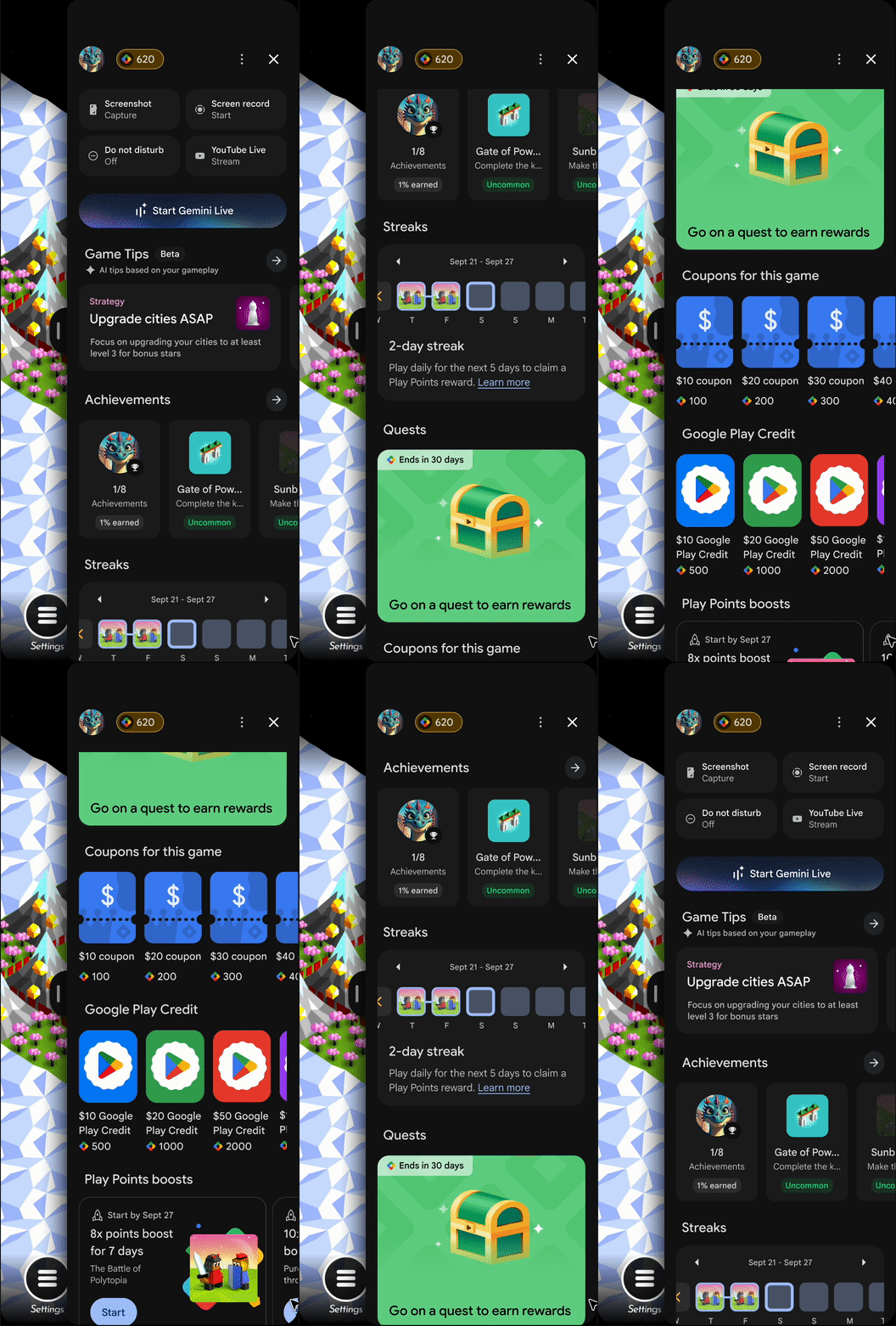
Funzionalità
Le funzionalità disponibili su Sidekick variano in base al gioco, a seconda dello stato di integrazione di Google Play Games Services e della registrazione a Play Points. I giocatori possono aspettarsi le seguenti funzionalità:
- Utilità di gioco: screenshot, registrazione dello schermo, live streaming su YouTube e Non disturbare.
- Obiettivi: richiede l'implementazione degli obiettivi.
- Serie di gioco: Serie di gioco.
- Scambio di punti Play con credito.
- Booster e coupon di Play Points: disponibili per gli sviluppatori registrati a Play Points.
- Vantaggi e offerte Play Pass.
- Quest: le Quest sono disponibili per gli sviluppatori di Quest registrati.
- Video ufficiali e dei creator: Sidekick mostra i video che aggiungi. Per maggiori informazioni su come aggiungere video su Play Store e Sidekick, consulta Mostra la tua app con i video di YouTube su Google Play.
Requisiti software e hardware
Per accedere a Sidekick, i giocatori devono disporre di quanto segue:
- Un cellulare con Android 13 o versioni successive.
- I giocatori devono avere un profilo giocatore.
- Il gioco deve essere installato dal Play Store.
Prova Sidekick
Per attivare Sidekick per il tuo gioco, segui questi passaggi:
Rendi Sidekick attivo per impostazione predefinita per il tuo gioco
Crea una release di test interni o chiusi in Play Console per testare le versioni pre-release del tuo gioco con Sidekick e raccogliere feedback mirati. Tieni presente che, sebbene i test in un canale beta chiuso non offrano un confronto diretto per le metriche sul rendimento, rimangono un metodo valido per i test funzionali di base dell'integrazione di Sidekick.
Dopo aver eseguito il test con un gruppo limitato di colleghi o di utenti attendibili, puoi estenderlo a una release di test aperto.
- In Play Console, configura una release di test interni o chiusi.
- Per aggiungere Play Games Sidekick al tuo app bundle, seleziona Sidekick è attivo per impostazione predefinita.
- Esegui i test.
- Quando è tutto pronto, rilascia la build in produzione. Per saperne di più, consulta Prepara una release in fasi.
I giocatori possono gestire la visibilità di Sidekick in qualsiasi momento tramite le impostazioni utente nel Play Store.

Testa Sidekick in sicurezza
Quando integri Sidekick, assicurati che l'overlay si integri perfettamente nel tuo gioco, mantenga un'esperienza di gioco coerente e non influisca negativamente su metriche chiave come l'integrità del gioco (arresti anomali/ANR), il coinvolgimento e le entrate. Per stabilire un benchmark delle prestazioni prima di un lancio completo, utilizza un rilascio graduale del 5%.
Questo playbook di test ti consente di eseguire un confronto simultaneo nel tuo ambiente di produzione, riducendo al minimo i rischi e verificando al contempo il successo della tua integrazione.
Playbook per il rilascio graduale al 5%
Rilasciando Sidekick a un segmento piccolo e controllato del tuo pubblico, puoi isolare il suo impatto monitorando le metriche rispetto alla nuova versione del gioco.
- Prepara la release: integra l'SDK di Sidekick nel tuo gioco e prepara una nuova build di release.
- Avvia un rilascio graduale: pubblica la nuova build nel canale di produzione utilizzando un rilascio graduale del 5% in Google Play Console. In questo modo, l'integrazione di Sidekick viene esposta a una piccola parte della tua base di giocatori in tempo reale.
- Isola per versione dell'app: assicurati che gli strumenti di analisi siano configurati per filtrare i dati in modo specifico per la versione dell'app contenente l'integrazione di Sidekick.
Monitora il rendimento e le metriche
Durante il rilascio graduale al 5%, monitora il rendimento del gioco e assicurati che le metriche principali rimangano stabili utilizzando una combinazione di Google Play Console e della tua configurazione di analisi. Quando monitori il rilascio graduale, concentrati su quanto segue:
- Monitora il coinvolgimento e la stabilità del gioco: utilizza Google Play Console per assicurarti che Android vitals (come i tassi di arresto anomalo e gli ANR) e le metriche sul coinvolgimento dei giocatori rimangano stabili per la nuova versione dell'app.
- Monitora la coerenza delle entrate: monitora attentamente le entrate e le metriche relative agli acquisti in-app utilizzando la tua infrastruttura di analisi esistente, come Google Analytics o i tuoi strumenti interni di business intelligence (BI). Confronta la coorte del 5% che ha accesso a Sidekick con il resto del traffico di produzione per assicurarti che la monetizzazione principale rimanga stabile.
Dopo aver verificato che Sidekick integra correttamente le tue entrate, il coinvolgimento e la stabilità durante il rilascio graduale al 5%, puoi procedere con sicurezza ad aumentare il rilascio al 100% dei tuoi giocatori.
Gestisci la visibilità di Sidekick sul tuo dispositivo per i test
Una volta che la release è disponibile per i tester in Play Console, segui questi passaggi per attivare le opzioni sviluppatore del Play Store sul dispositivo:
- Apri l'app Google Play Store.
- Tocca l'icona del profilo, quindi Impostazioni.
- Tocca il menu Informazioni.
- Tocca 7 volte la versione del Play Store finché non vedi il messaggio
You are
now a developer!
. In questo modo, le opzioni sviluppatore vengono attivate sul tuo dispositivo. - Tocca Generali, quindi Opzioni sviluppatore.
- Attiva Play Games Sidekick.
- Vai al tuo gioco per visualizzare Sidekick.

Configura il punto di accesso predefinito di Sidekick
Per impostazione predefinita, il punto di accesso di Sidekick è ancorato al bordo finale logico (il lato MIDDLE_RIGHT dello schermo) ed è centrato verticalmente (con un leggero offset predefinito) sia in orientamento verticale che orizzontale. Nel caso della navigazione con tre pulsanti, il punto di accesso si sposta sul lato opposto alla barra di navigazione.
Puoi eseguire l'override della posizione predefinita del punto di accesso specificando una posizione preferita in un file di risorse XML a cui viene fatto riferimento nel file AndroidManifest.xml utilizzando le seguenti opzioni:
- Posizione esatta: specifica la posizione esatta del punto di accesso come percentuale nel file di risorse XML.
- Posizione allineata ai bordi: specifica la posizione del punto di accesso allineato ai bordi nel file di risorse XML.
Se un giocatore trascina e riposiziona manualmente il punto di accesso durante il gameplay, la posizione scelta viene mantenuta tra le sessioni di gioco e ha la precedenza sulla configurazione XML predefinita personalizzata.
Configura la posizione esatta del punto di accesso
Per configurare la posizione esatta del punto di accesso di Sidekick per il tuo gioco, segui questi passaggi:
Nel file
AndroidManifest.xml, aggiungi il seguente elemento<meta-data>all'elemento<application>:<manifest> <application> <meta-data android:name="com.google.android.finsky.deku.OVERLAY_CONFIG" android:resource="@xml/XML_RESOURCE_FILE"/> </application> </manifest>
Specifica la posizione del punto di accesso in XML_RESOURCE_FILE.
File di esempio (res/xml/XML_RESOURCE_FILE.xml):
<?xml version="1.0" encoding="utf-8"?>
<deku-config>
   <!-- Entrypoint default position overrides -->
   <!-- Anchored to RIGHT edge, 25% down from top -->
   <default-entrypoint-position orientation="portrait" horizontal-position="RIGHT" vertical-position-percent="25" />

   <!-- Anchored to LEFT edge, vertically centered at 50% -->
   <default-entrypoint-position orientation="landscape" horizontal-position="LEFT" vertical-position-percent="50" />

   <!-- Extensible: Add new configuration fields here as needed -->
</deku-config>
Il tag <default-entrypoint-position> supporta i seguenti attributi:
orientation: l'orientamento dello schermo da configurare. Valori supportati:landscapeportrait
horizontal-position: il bordo orizzontale dello schermo a cui ancorare il punto di accesso. Valori supportati:LEFTRIGHT
vertical-position-percent: un valore numerico compreso tra0e100(ad esempio,"25"o"50") che specifica il posizionamento verticale come percentuale dell'altezza della finestra di gioco dall'alto. Ad esempio,"25"posiziona l'entry point al 25% dal bordo superiore, mentre"50"lo centra verticalmente. I valori non compresi nell'intervallo 0-100 vengono impostati sul limite più vicino.Il punto di accesso mantiene sempre un piccolo margine dai bordi superiore e inferiore dello schermo e viene spostato automaticamente per evitare di sovrapporsi a un ritaglio della fotocamera o a un notch del display. Di conseguenza,
0posiziona il punto di accesso vicino al bordo superiore e100lo posiziona vicino al bordo inferiore.
Questi valori rappresentano le posizioni fisiche sullo schermo. Ad esempio, LEFT
ancora il punto di accesso al bordo sinistro dello schermo, anche quando il dispositivo
è impostato su un layout da destra a sinistra (RTL).
Regole di fallback e precedenza
Per configurare una posizione esatta, specifica gli attributi orientation, horizontal-position e vertical-position-percent nel tag <default-entrypoint-position>:
- Se
horizontal-positionevertical-position-percentsono entrambi validi, hanno la precedenza sull'attributovaluenello stesso tag. - Se gli attributi
horizontal-positionovertical-position-percentsono mancanti o non validi, il punto di accesso utilizza l'attributovalue, se presente. - Se anche l'attributo
valueè mancante o non valido, il punto di accesso torna alla posizione predefinita.
Configura la posizione del punto di ingresso allineato al bordo
Per configurare la posizione del punto di accesso di Sidekick allineato ai bordi per il tuo gioco, segui questi passaggi:
Nel file
AndroidManifest.xml, aggiungi il seguente elemento<meta-data>all'elemento<application>:<manifest> <application> <meta-data android:name="com.google.android.finsky.deku.OVERLAY_CONFIG" android:resource="@xml/XML_RESOURCE_FILE"/> </application> </manifest>
Specifica la posizione del punto di accesso in XML_RESOURCE_FILE.
File di esempio (res/xml/XML_RESOURCE_FILE.xml):
<?xml version="1.0" encoding="utf-8"?>
<deku-config>
  <!-- Entrypoint default position overrides -->
  <default-entrypoint-position orientation="landscape" value="MIDDLE_LEFT" />
  <default-entrypoint-position orientation="portrait" value="TOP_RIGHT" />

  <!-- Extensible: Add new configuration fields here as needed -->
</deku-config>
I valori supportati per il punto di accesso orientation:
- paesaggio
- verticale
L'attributo value rappresenta le posizioni fisiche sullo schermo.
Ad esempio, MIDDLE_LEFT fisserà sempre il punto di accesso al bordo sinistro dello schermo, anche quando il dispositivo è impostato su un layout da destra a sinistra (RTL).
I valori supportati per le posizioni dei punti di accesso allineati ai bordi sono i seguenti:
- MIDDLE_LEFT
- MIDDLE_RIGHT
- TOP_LEFT
- TOP_RIGHT
- BOTTOM_LEFT
- BOTTOM_RIGHT
Configura la durata della posticipazione del punto di contatto durante la FTUE
Per impostazione predefinita, il punto di contatto di Play Games Sidekick viene visualizzato immediatamente. Puoi posticipare l'entry point in-game per una durata personalizzata configurata in XML_RESOURCE_FILE.
Quando viene impostata una durata di posticipo, il punto di accesso di Sidekick viene nascosto durante la prima esperienza utente (FTUE) per il tempo configurato. Al termine della durata della posticipazione, viene visualizzato il punto di accesso.
Nel file
AndroidManifest.xml, aggiungi il seguente elemento<meta-data>all'elemento<application>:<manifest> <application> <meta-data android:name="com.google.android.finsky.deku.OVERLAY_CONFIG" android:resource="@xml/XML_RESOURCE_FILE"/> </application> </manifest>
Specifica la durata della posticipazione in XML_RESOURCE_FILE.
File di esempio (res/xml/XML_RESOURCE_FILE.xml):
<?xml version="1.0" encoding="utf-8"?>
<deku-config>
  <!-- Entrypoint default position overrides -->
  <default-entrypoint-position orientation="landscape" value="MIDDLE_LEFT" />
  <default-entrypoint-position orientation="portrait" value="TOP_RIGHT" />

  <!-- Custom Snooze Period -->
  <snooze duration_seconds="300" />

  <!-- Extensible: Add new configuration fields here as needed -->
</deku-config>
La durata della posticipazione personalizzata è limitata a 30 minuti. Se specifichi un valore che supera questa soglia, il sistema imposta automaticamente il limite predefinito di 30 minuti.
Aggiungi automaticamente Sidekick a tutti i caricamenti di bundle
Quando crei una release e attivi Sidekick per impostazione predefinita per il tuo gioco, Sidekick viene aggiunto a tutti i tuoi app bundle futuri.
Per modificare l'impostazione predefinita di Sidekick per tutti i nuovi app bundle che carichi, segui questi passaggi:
- Apri Play Console.
- Seleziona un gioco.
- Vai a Test > Impostazioni avanzate.
- Nella scheda Play Games Sidekick, seleziona
- Rendi Sidekick attivo automaticamente per impostazione predefinita per i nuovi app bundle che carichi.
- Non rendere Sidekick attivo automaticamente per impostazione predefinita per i nuovi app bundle che carichi.
- Seleziona Salva modifiche.
Se gli aggiornamenti dell'app sono rari, potremmo aggiornare periodicamente Sidekick per te. Puoi disattivare Sidekick utilizzando le impostazioni avanzate di Google Play Console in qualsiasi momento.
Promuovi Sidekick in produzione
Se promuovi in produzione una release contenente Sidekick, i giocatori vedranno Sidekick. I giocatori possono gestire la visibilità di Sidekick in qualsiasi momento tramite le impostazioni utente nell'app Play Store.
I giochi che promuovono un'uscita con Sidekick soddisfano le linee guida di Level Up.
Domande frequenti
Puoi aggiungere Sidekick al tuo gioco utilizzando l'API Publishing?
Puoi aggiungere Sidekick al tuo gioco anche se pubblichi utilizzando l'API Google Play Developer Publishing. Innanzitutto, aggiungi automaticamente Sidekick a tutti i caricamenti di bundle, quindi continua con la normale procedura di rilascio. Sidekick verrà aggiunto al tuo Android App Bundle.
Il mio gioco non utilizza Android App Bundle (AAB). Cosa devo fare?
Sidekick viene aggiunto ai giochi quando carichi un nuovo Android App Bundle.
Se utilizzi gli APK, aggiungi l'SDK di Sidekick come dipendenza.
Il mio gioco utilizza un prodotto antimanomissione. Sidekick è compatibile con la mia soluzione?
Abbiamo collaborato con aziende leader per garantire la compatibilità di Sidekick.
Se utilizzi un prodotto anti-manomissione incompatibile, aggiungi l'SDK di Sidekick come dipendenza al tuo APK. Per eventuali altre domande, richiedi assistenza.
Perché gli obiettivi non vengono visualizzati in Sidekick?
Se gli obiettivi non vengono visualizzati come previsto, controlla quanto segue:
- Stato Bozza: gli obiettivi in stato "Bozza" non vengono visualizzati in Sidekick.
- Badge dell'obiettivo: gli obiettivi bloccati sono visibili a tutti i giocatori solo se il gioco ha ottenuto un badge degli obiettivi. Per questo è necessario che almeno 100 giocatori unici abbiano effettuato chiamate all'API Achievements negli ultimi 30 giorni.
- Sbloccati: se il gioco non ha ottenuto un badge, i giocatori vedono gli obiettivi che hanno già sbloccato.