

在競爭激烈的遊戲市場中,盡可能觸及廣大客群比以往更重要。為手機、平板電腦、摺疊式裝置和電腦等不同板型規格開發遊戲,就能觸及更多潛在玩家,提高成功機率。
支援螢幕大小調整功能
為支援不同的板型規格,遊戲必須能調整大小。可調整大小功能可讓遊戲支援裝置設定,例如直向和橫向螢幕方向、多視窗模式,以及摺疊式裝置的摺疊和展開狀態。
如果遊戲不支援所有視窗大小和螢幕方向設定,平台會以相容模式顯示遊戲,並在變更為不支援的設定前,視需要提示玩家。

詳情請參閱「支援大螢幕可調整大小功能」。
多視窗模式
多視窗模式可讓多個應用程式同時共用同一個畫面。應用程式可以水平並排或垂直並排顯示 (分割畫面模式)、以小視窗顯示一個應用程式並重疊在其他應用程式上 (子母畫面模式),或以可移動且可調整大小的獨立視窗顯示個別應用程式 (任意形式模式)。
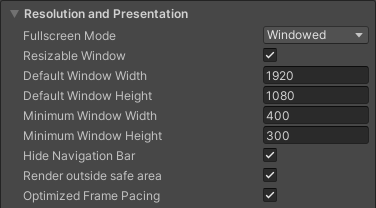
為避免遊戲在多視窗模式下執行時進入相容模式,請在 Unity 建構設定中啟用「Resizable Window」選項,宣告遊戲可處理大小調整。
螢幕凹口
螢幕凹口是某些裝置上延伸至螢幕表面的區域。挖孔設計可提供無邊框體驗,同時為裝置正面的重要感應器提供空間。

如要為遊戲提供無邊框體驗,請將遊戲設為安全框架感知。查詢 Unity safeArea API,取得螢幕的安全區域 (以像素為單位),並據此調整遊戲 UI 和 UX,尤其是使用者可互動的元素。
折疊型態
摺疊式裝置可能處於各種不同的摺疊狀態,如 FLAT (完全展開) 或 HALF_OPENED (介於完整展開和完全關閉之間)。如果裝置處於 HALF_OPENED 狀態,則根據摺疊方向,該裝置可能有兩種型態:桌面型態 (水平摺疊) 和書本型態 (垂直摺疊)。使用桌面模式,提高玩家的沉浸感和參與度。

如要實作桌面模式,請擴充預設 Unity 活動,然後使用 Jetpack WindowManager 版面配置程式庫,讓遊戲感知摺疊狀態。
Unity 範例專案
Unity 範例專案是以 Unity 2D 示範專案 Lost Crypt 為基礎。範例專案示範如何在 Unity 中支援大螢幕可調整大小功能。如要支援大螢幕和摺疊式裝置,您必須對 Unity 建構選項進行多項變更,並考量相機和 UI 畫布的版面配置。
範例專案現已開放下載。這項專案包含四個不同的場景:
- 原始:支援基本可調整大小功能
- 錨定:與「原始」場景相同,但會配合各種顯示比例,並避開螢幕凹口
- HingeAware:與「錨定」場景相同,但支援桌面模式
- Mainmenu:起始場景,可前往其他場景,並完整支援所有裝置方向、摺疊、展開和桌面模式
建構 Android 應用程式時,請選取所有場景,並將「Mainmenu」場景設為起始場景。

開始支援可調整大小的視窗
在 Android 大螢幕應用程式中,實作對各種螢幕大小和顯示比例的支援,確保遊戲或應用程式在不同裝置上都能正確顯示。在 Unity 建構設定中設定「Resizable Window」屬性,讓遊戲可調整大小及變更顯示比例 (請參閱「多視窗模式」一節)。調整攝影機和畫布的顯示比例,以更符合不同螢幕。在「Build Settings」和 Plugins/Android/AndroidManifest.xml 檔案中查看專案設定。在專案的「Original」場景中,體驗全螢幕可調整大小功能。

處理螢幕凹口時,進入全螢幕沉浸模式
讓遊戲使用整個螢幕,提供身歷其境的遊戲體驗,提升使用者體驗。更新遊戲 UI 錨定和攝影機設定,自動調整螢幕大小。這樣一來,UI 元素就能根據螢幕大小維持相對位置。
「Anchoring」場景會使用 CameraAspectLock 指令碼,透過擴充活動 (請參閱 Assets/Plugins/Android/LargeScreenPlayableActivity.java) 回應裝置設定變更。Unity 的 safeArea API 則會在 SafeZoneAPI 指令碼中示範,該指令碼會繫結至「Anchoring」場景中的 SafeZone 物件。

針對摺疊式裝置進行最佳化
Unity 範例專案「HingeAware」的最後一個場景包含 ConfigurationManager 物件,該物件會透過 Jetpack 程式庫 API 和擴充活動 (請參閱 Assets/Plugins/Android/LargeScreenPlayableActivity.java) 回應目標裝置的不同摺疊狀態。場景會使用 PanelOnFold 指令碼,根據裝置的摺疊狀態控制 UI,例如在裝置處於桌面模式時顯示底部控制器面板,並調整相機。
