

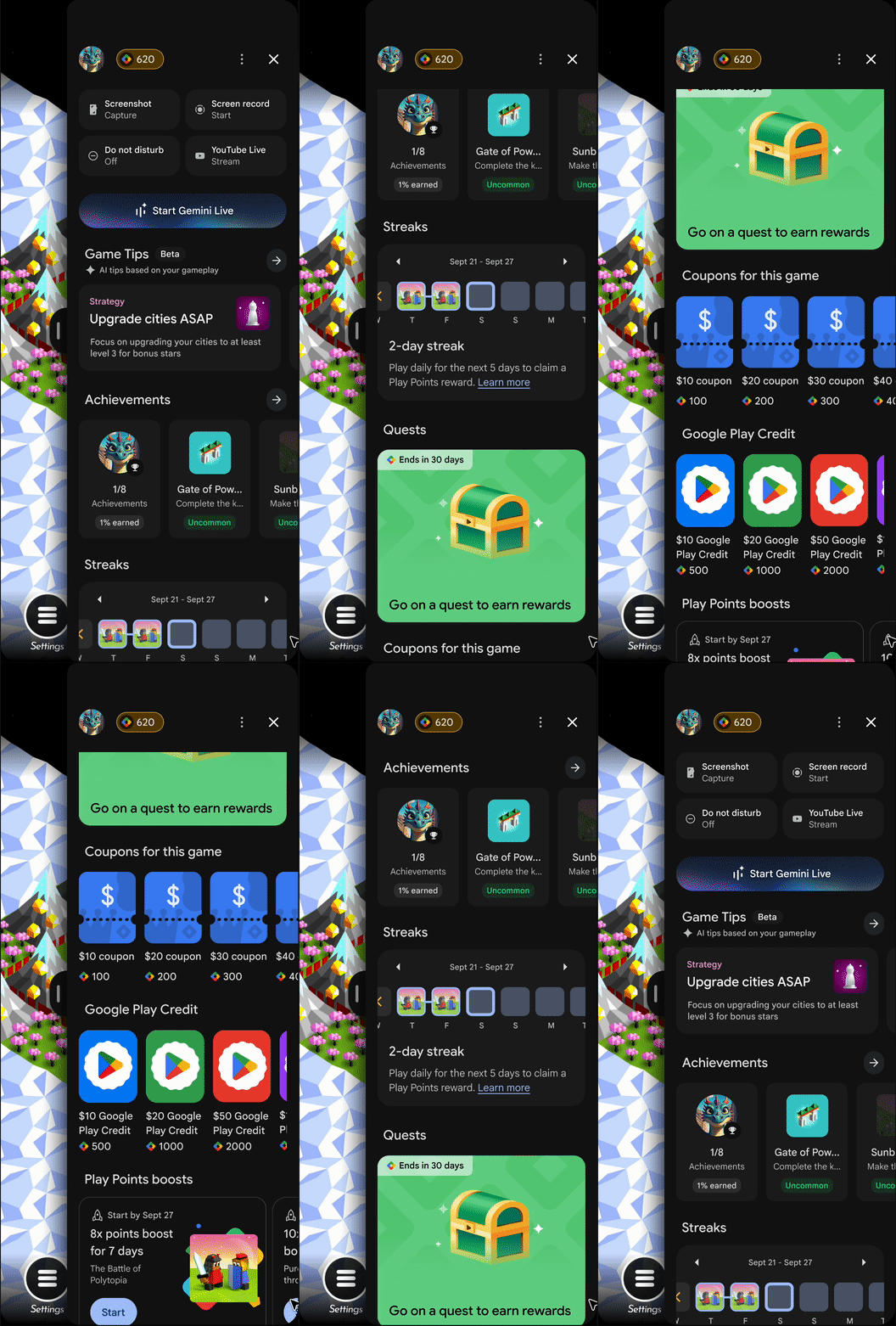
Play Games Sidekick, oyunculara doğrudan alakalı içerikler ve teklifler sunarak oyununuzda kalmalarına yardımcı olan bir yer paylaşımıdır.
- Resmi videolar ve içerik üretici videolarıyla oyuncuları oyununuzda tutun. Böylece oyuncular uygulama değiştirmeden rehberleri, adım adım açıklamaları ve canlı yayınları bulabilir.
- Anında puan kullanımı, Google Play tarafından finanse edilen fırsatlar ve Pass kuponları ile daha fazla para kazanma
- Entegre seriler, görevler ve profil etkileşimleri içeren ödüllü oyun deneyimi.
- İçerik ve videolarla daha derin etkileşim.
Özellikler
Sidekick'te kullanılabilen özellikler, Google Play Games Hizmetleri entegrasyon durumunuza ve Google Play Points üyeliğinize bağlı olarak oyuna göre değişiklik gösterir. Oyuncular aşağıdaki özelliklerden yararlanabilir:
- Oyun yardımcı programları: Ekran görüntüsü, ekran kaydı, YouTube canlı yayını ve Rahatsız Etmeyin.
- Başarılar: Başarıların uygulanmasını gerektirir.
- Oyun serileri: Oyun serileri.
- Google Play Points kredisi değişimi.
- Google Play Points takviyeleri ve kuponları: Google Play Points'e kayıtlı geliştiriciler tarafından kullanılabilir.
- Google Play Pass avantajları ve fırsatları.
- Görevler: Görevler, kayıtlı Quest geliştiricileri tarafından kullanılabilir.
- Resmi videolar ve içerik üretici videoları: Sidekick, eklediğiniz videoları gösterir. Google Play Store ve Sidekick'e nasıl video ekleyeceğiniz hakkında daha fazla bilgi için Google Play'de uygulamanızı YouTube videolarıyla tanıtma başlıklı makaleyi inceleyin.
Yazılım ve donanım gereksinimleri
Oyuncuların Sidekick'e erişebilmesi için gerekenler:
- Android 13 veya sonraki sürümlerin yüklü olduğu bir cep telefonu
- Oyuncuların bir oyuncu profili olmalıdır.
- Oyun, Google Play Store'dan yüklenmelidir.
Sidekick'i deneyin
Oyununuzda Oyun Arkadaşı'nı etkinleştirmek için aşağıdaki adımları uygulayın:
Sidekick'i oyununuzda varsayılan olarak etkinleştirme
Oyununuzun yayın öncesi sürümlerini Sidekick ile test etmek ve hedeflenen geri bildirimleri toplamak için Google Play Console'da dahili veya kapalı test sürümü oluşturun. Kapalı beta kanalında test yapmanın performans metrikleri için doğrudan bir karşılaştırma sunmadığını ancak Sidekick entegrasyonunuzun temel işlevsel testleri için geçerli bir yöntem olduğunu unutmayın.
Daha küçük iş arkadaşları grubu veya güvenilir kullanıcılarla test yaptıktan sonra, testinizi açık sürüme genişletebilirsiniz.
- Google Play Console'da dahili veya kapalı test sürümü oluşturun.
- Uygulama paketinize Google Play Games Sidekick'i eklemek için Sidekick varsayılan olarak etkin'i seçin.
- Testinizi gerçekleştirin.
- Hazır olduğunuzda derlemeyi üretim kanalında yayınlayın. Daha fazla bilgi için Sürümü aşamalı olarak hazırlama başlıklı makaleyi inceleyin.
Oyuncular, Sidekick'in görünürlüğünü diledikleri zaman Google Play Store'daki kullanıcı ayarlarından yönetebilirler.

Sidekick'i güvenle test etme
Sidekick'i entegre ederken yer paylaşımının oyununuza sorunsuz bir şekilde entegre olduğundan, tutarlı bir oyuncu deneyimi sağladığından ve oyun sağlığı (kilitlenmeler/ANR'ler), etkileşim ve gelir gibi önemli metrikleri olumsuz etkilemediğinden emin olun. Tam lansmandan önce performans referansı oluşturmak için %5 aşamalı sunum kullanın.
Bu test kılavuzu, üretim ortamınızda eşzamanlı bir karşılaştırma yapmanıza olanak tanır. Böylece entegrasyonunuzun başarısını doğrularken riski en aza indirirsiniz.
%5 aşamalı sunum kılavuzu
Sidekick'i kitlenizin küçük ve kontrollü bir segmentine yayınlayarak yeni oyun sürümünüzle ilgili metrikleri takip edip etkisini izole edebilirsiniz.
- Sürümünüzü hazırlayın: Sidekick SDK'sını oyununuza entegre edin ve yeni bir yayınlanan derleme hazırlayın.
- Aşamalı sunum başlatın: Google Play Console'da %5 aşamalı sunum kullanarak yeni derlemenizi üretim kanalında yayınlayın. Bu sayede, Sidekick entegrasyonu gerçek zamanlı olarak oyuncu tabanınızın küçük bir kısmına sunulur.
- Uygulama sürümüne göre ayırma: Analiz araçlarınızın, verileri özellikle Sidekick entegrasyonunu içeren uygulama sürümüne göre filtreleyecek şekilde yapılandırıldığından emin olun.
Performansı ve metrikleri izleme
%5 aşamalı sunum sırasında Google Play Console ve kendi analiz kurulumunuzu birlikte kullanarak oyununuzun performansını izleyin ve temel metriklerinizin sabit kaldığından emin olun. Aşamalı sunumunuzu izlerken şunlara odaklanın:
- Etkileşimi ve oyun kararlılığını takip edin: Android vitals (kilitlenme oranları ve ANR'ler gibi) ve oyuncu etkileşimi metriklerinizin yeni uygulama sürümünde de kararlı kalmasını sağlamak için Google Play Console'u kullanın.
- Gelir tutarlılığını takip edin: Google Analytics veya dahili İş Zekası (BI) araçlarınız gibi mevcut analiz altyapınızı kullanarak gelir ve uygulama içi satın alma metriklerinizi yakından izleyin. Sidekick'e erişimi olan %5'lik grubu, üretim trafiğinizin geri kalanıyla karşılaştırarak temel para kazanma performansınızın istikrarlı kalmasını sağlayın.
Oyun Arkadaşı'nın %5 aşamalı sunum sırasında gelirinizi, etkileşiminizi ve kararlılığınızı başarıyla tamamladığını doğruladıktan sonra, sürümünüzü oyuncularınızın %100'üne güvenle sunabilirsiniz.
Test için cihazınızda Sidekick görünürlüğünü yönetme
Sürüm, Google Play Console'da test kullanıcılarınızın kullanımına sunulduktan sonra cihazda Google Play Store geliştirici seçeneklerini etkinleştirmek için aşağıdaki adımları uygulayın:
- Google Play Store uygulamasını açın.
- Profil simgenize ve ardından Ayarlar'a dokunun.
- Hakkında menüsüne dokunun.
You are
now a developer!
mesajını görene kadar Google Play Store sürümü'ne 7 kez dokunun. Bu işlem, cihazınızda geliştirici seçeneklerini etkinleştirir.- Genel'e ve ardından Geliştirici seçenekleri'ne dokunun.
- Play Games Sidekick'ı etkinleştirin.
- Sidekick'i görmek için oyununuza gidin.

Varsayılan Sidekick giriş noktasını yapılandırma
Varsayılan olarak, Sidekick giriş noktası mantıksal bitiş kenarına (ekranın MIDDLE_RIGHT tarafı) sabitlenir ve hem dikey hem de yatay yönlerde dikey olarak ortalanır (varsayılan olarak hafif bir ofsetle). 3 düğmeli gezinme modunda giriş noktası, gezinme çubuğunun karşı tarafına taşınır.
AndroidManifest.xml dosyasında referans verilen bir XML kaynak dosyasında tercih edilen bir konum belirterek varsayılan giriş noktası konumunu geçersiz kılabilirsiniz. Bunun için aşağıdaki seçenekleri kullanabilirsiniz:
- Tam konum: XML kaynak dosyasında tam giriş noktası konumunu yüzde olarak belirtin.
- Kenara hizalanmış konum: XML kaynak dosyasında kenara hizalanmış giriş noktası konumunu belirtin.
Oyuncu, oyun sırasında giriş noktasını manuel olarak sürükleyip yeniden konumlandırırsa seçtiği konum, oyun oturumları boyunca kalıcı olur ve özel varsayılan XML yapılandırmasına göre öncelikli olur.
Giriş noktasının tam konumunu yapılandırma
Oyununuz için Oyun Arkadaşı giriş noktasının tam konumunu yapılandırmak üzere aşağıdaki adımları uygulayın:
AndroidManifest.xmldosyasında,<application>öğesine aşağıdaki<meta-data>öğesini ekleyin:<manifest> <application> <meta-data android:name="com.google.android.finsky.deku.OVERLAY_CONFIG" android:resource="@xml/XML_RESOURCE_FILE"/> </application> </manifest>
XML_RESOURCE_FILE içinde giriş noktası konumunu belirtin.
Örnek dosya (res/xml/XML_RESOURCE_FILE.xml):
<?xml version="1.0" encoding="utf-8"?>
<deku-config>
   <!-- Entrypoint default position overrides -->
   <!-- Anchored to RIGHT edge, 25% down from top -->
   <default-entrypoint-position orientation="portrait" horizontal-position="RIGHT" vertical-position-percent="25" />

   <!-- Anchored to LEFT edge, vertically centered at 50% -->
   <default-entrypoint-position orientation="landscape" horizontal-position="LEFT" vertical-position-percent="50" />

   <!-- Extensible: Add new configuration fields here as needed -->
</deku-config>
<default-entrypoint-position> etiketi aşağıdaki özellikleri destekler:
orientation: Yapılandırılacak ekran yönü. Desteklenen değerler:landscapeportrait
horizontal-position: Giriş noktasının sabitleneceği ekranın yatay kenarı. Desteklenen değerler:LEFTRIGHT
vertical-position-percent:0ile100arasında, dikey yerleşimi oyun penceresi yüksekliğinin üstten yüzde kaçı olarak belirten sayısal bir değer (ör."25"veya"50"). Örneğin,"25", giriş noktasını üst kenardan %25 aşağıya yerleştirir ve"50", dikey olarak ortalar. 0-100 aralığında olmayan değerler en yakın sınıra ayarlanır.Giriş noktası her zaman ekranın üst ve alt kenarlarından küçük bir boşluk bırakır ve kamera kesiti veya ekran çentiğiyle çakışmayı önlemek için otomatik olarak kaydırılır. Bu nedenle,
0giriş noktasını üst kenara yakın bir yere,100ise alt kenara yakın bir yere yerleştirir.
Bu değerler, ekrandaki fiziksel konumları temsil eder. Örneğin, LEFT, cihaz sağdan sola (RTL) düzene ayarlanmış olsa bile giriş noktasını ekranın sol kenarına sabitler.
Yedek ve öncelik kuralları
Tam bir konum yapılandırmak için <default-entrypoint-position> etiketinde orientation, horizontal-position ve vertical-position-percent özelliklerini belirtin:
horizontal-positionvevertical-position-percentgeçerliyse aynı etikettekivalueözelliğine göre öncelikli olur.horizontal-positionveyavertical-position-percentözellikleri eksik ya da geçersizse giriş noktası, varsavalueözelliğini kullanır.valueözelliği de eksik veya geçersizse giriş noktası varsayılan konuma geri döner.
Kenara hizalanmış giriş noktası konumunu yapılandırma
Oyununuzda kenara hizalanmış Sidekick giriş noktasının konumunu yapılandırmak için aşağıdaki adımları uygulayın:
AndroidManifest.xmldosyasında,<application>öğesine aşağıdaki<meta-data>öğesini ekleyin:<manifest> <application> <meta-data android:name="com.google.android.finsky.deku.OVERLAY_CONFIG" android:resource="@xml/XML_RESOURCE_FILE"/> </application> </manifest>
XML_RESOURCE_FILE içinde giriş noktası konumunu belirtin.
Örnek dosya (res/xml/XML_RESOURCE_FILE.xml):
<?xml version="1.0" encoding="utf-8"?>
<deku-config>
  <!-- Entrypoint default position overrides -->
  <default-entrypoint-position orientation="landscape" value="MIDDLE_LEFT" />
  <default-entrypoint-position orientation="portrait" value="TOP_RIGHT" />

  <!-- Extensible: Add new configuration fields here as needed -->
</deku-config>
orientation giriş noktası için desteklenen değerler:
- manzara
- dikey
value özelliği, ekrandaki fiziksel konumları temsil eder.
Örneğin, MIDDLE_LEFT, cihaz sağdan sola (RTL) düzene ayarlanmış olsa bile giriş noktasını her zaman ekranın sol kenarına sabitler.
Kenara hizalanmış giriş noktası konumları için desteklenen değerler şunlardır:
- MIDDLE_LEFT
- MIDDLE_RIGHT
- TOP_LEFT
- TOP_RIGHT
- BOTTOM_LEFT
- BOTTOM_RIGHT
FTUE sırasında giriş noktası erteleme süresini yapılandırma
Google Play Games Sidekick giriş noktası varsayılan olarak hemen gösterilir. XML_RESOURCE_FILE içinde yapılandırılmış özel bir süre için oyun içi giriş noktasını erteleyebilirsiniz.
Erteleme süresi ayarlandığında, ilk kez kullanan kullanıcı deneyimi (FTUE) sırasında Sidekick giriş noktası yapılandırılan süre boyunca gizlenir. Erteleme süresi sona erdikten sonra giriş noktası görünür.
AndroidManifest.xmldosyasında,<application>öğesine aşağıdaki<meta-data>öğesini ekleyin:<manifest> <application> <meta-data android:name="com.google.android.finsky.deku.OVERLAY_CONFIG" android:resource="@xml/XML_RESOURCE_FILE"/> </application> </manifest>
XML_RESOURCE_FILE alanında erteleme süresini belirtin.
Örnek dosya (res/xml/XML_RESOURCE_FILE.xml):
<?xml version="1.0" encoding="utf-8"?>
<deku-config>
  <!-- Entrypoint default position overrides -->
  <default-entrypoint-position orientation="landscape" value="MIDDLE_LEFT" />
  <default-entrypoint-position orientation="portrait" value="TOP_RIGHT" />

  <!-- Custom Snooze Period -->
  <snooze duration_seconds="300" />

  <!-- Extensible: Add new configuration fields here as needed -->
</deku-config>
Özel erteleme süresi 30 dakikayla sınırlıdır. Bu eşiği aşan bir değer belirtirseniz sistem otomatik olarak 30 dakikalık varsayılan sınıra döner.
Tüm paket yüklemelerine Oyun Arkadaşı'nı otomatik olarak ekleme
Sürüm oluşturup Sidekick'i oyununuzda varsayılan olarak etkinleştirdiğinizde Sidekick, gelecekteki tüm uygulama paketlerinize eklenir.
Yüklediğiniz tüm yeni uygulama paketlerinde Sidekick'in varsayılan olarak etkin olup olmayacağını değiştirmek için aşağıdaki adımları uygulayın:
- Play Console'u açın.
- Bir oyun seçin.
- Test etme > Gelişmiş ayarlar'a gidin.
- Google Play Games Sidekick sekmesinde aşağıdakilerden birini seçin:
- Yüklediğiniz yeni uygulama paketlerinde Sidekick'i varsayılan olarak otomatik etkinleştirin.
- Yüklediğiniz yeni uygulama paketlerinde Sidekick'i varsayılan olarak otomatik etkinleştirme.
- Değişiklikleri kaydet'i seçin.
Uygulama güncellemeleriniz sık değilse Sidekick'i sizin için düzenli olarak güncelleyebiliriz. Google Play Console'daki gelişmiş ayarları kullanarak Sidekick'i istediğiniz zaman devre dışı bırakabilirsiniz.
Sidekick'i üretim sürümüne yükseltme
Sidekick içeren bir sürümü üretim kanalına geçirirseniz oyuncular Sidekick'i görür. Oyuncular, Sidekick'in görünürlüğünü diledikleri zaman Google Play Store uygulamasındaki kullanıcı ayarlarından yönetebilirler.
Sidekick ile bir sürümü tanıtan oyunlar Level Up yönergelerine uygundur.
Sık sorulan sorular
Publishing API'yi kullanarak oyununuza Sidekick'i ekleyebilir misiniz?
Google Play Developer Publishing API'yi kullanarak yayınlasanız bile Sidekick'i oyununuza ekleyebilirsiniz. Öncelikle Sidekick'i tüm uygulama paketi yüklemelerine otomatik olarak ekleyin, ardından normal yayınlama sürecinize devam edin. Sidekick, Android App Bundle'ınıza eklenecek.
Oyunumda Android App Bundle (AAB) kullanılmıyor. Ne yapmalıyım?
Sidekick, yeni bir Android App Bundle yüklediğinizde oyunlara eklenir.
APK kullanıyorsanız Sidekick SDK'sını bağımlı olarak ekleyin.
Oyunumda kurcalamaya karşı koruma ürünü kullanılıyor. Oyun Arkadaşı, kullandığım çözümle uyumlu mu?
Sidekick uyumluluğunu sağlamak için önde gelen şirketlerle birlikte çalışıyoruz.
Uyumlu olmayan bir kurcalama önleme ürünü kullanıyorsanız Sidekick SDK'sını APK'nıza bağımlı olarak ekleyin. Başka sorularınız varsa destek ekibiyle iletişime geçin.
Başarılar neden Sidekick'te görünmüyor?
Başarılar beklendiği gibi görünmüyorsa aşağıdakileri kontrol edin:
- Taslak durumu: "Taslak" durumundaki başarılar Sidekick'te gösterilmez.
- Başarı rozeti: Kilitli başarılar, yalnızca oyun bir başarı rozeti kazandıysa tüm oyuncular tarafından görülebilir. Bunun için son 30 gün içinde en az 100 benzersiz oyuncunun başarılar API'sine çağrı yapmış olması gerekir.
- Kilidi açılanlar: Oyun rozet kazanmadıysa oyuncular daha önce kilidini açtıkları başarıları görür.