

На современном конкурентном рынке игр как никогда важно охватить как можно более широкую аудиторию. Разрабатывая игры для разных устройств, таких как телефоны, планшеты, складные устройства и компьютеры, вы можете привлечь больше потенциальных игроков и повысить свои шансы на успех.
Поддержка изменения размера экрана
Чтобы поддерживать разные типы устройств, в игре должна быть возможность изменять размер. Благодаря этому игра будет поддерживать разные конфигурации устройств, например портретную и альбомную ориентацию, многооконный режим, а также сложенное и разложенное состояние складных устройств.
Если игра не поддерживает все размеры окон и ориентации, платформа будет показывать ее в режиме совместимости с черными полосами по краям и при необходимости предупреждать игрока перед переходом к неподдерживаемой конфигурации.

Дополнительную информацию можно найти в статье Поддержка изменения размера больших экранов.
Многооконный режим
Многооконный режим позволяет одновременно использовать несколько приложений на одном экране. Приложения могут располагаться рядом или друг над другом (режим разделенного экрана), одно приложение может находиться в небольшом окне поверх других (режим "картинка в картинке"), а отдельные приложения могут быть открыты в отдельных окнах, которые можно перемещать и размер которых можно изменять (режим свободной формы).
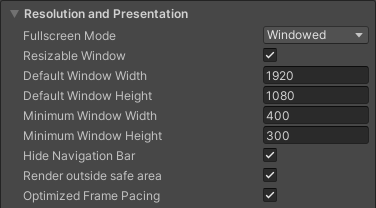
Чтобы избежать перехода в режим совместимости при запуске игры в многооконном режиме, укажите, что игра поддерживает изменение размера. Для этого включите параметр Resizable Window (Изменяемый размер окна) в настройках сборки Unity.
Вырезы на экране
Вырез на экране – это область на некоторых устройствах, которая заходит на поверхность экрана. Вырезы позволяют использовать экран от края до края, оставляя место для важных датчиков на передней панели устройства.

Чтобы игра поддерживала полноэкранный режим, настройте ее так, чтобы она учитывала безопасную область. Запросите safeArea API в Unity, чтобы получить безопасную область экрана в пикселях и соответствующим образом настроить интерфейс и UX игры, особенно для элементов, с которыми пользователи могут взаимодействовать.
Режимы складных устройств
Складные устройства могут находиться в разных состояниях, например FLAT (полностью открыто) или HALF_OPENED (между полностью открытым и полностью закрытым). Когда устройство находится в состоянии HALF_OPENED, возможны два положения в зависимости от ориентации сгиба: настольное (горизонтальный сгиб) и книжное (вертикальный сгиб). Используйте настольный режим, чтобы повысить вовлеченность игроков.

Чтобы реализовать настольный режим, расширьте стандартное действие Unity, а затем используйте библиотеку макетов Jetpack WindowManager, чтобы научить игру распознавать сгиб.
Пример проекта Unity
Пример проекта Unity основан на демонстрационном проекте Unity 2D Lost Crypt. Пример проекта демонстрирует, как поддерживать изменение размера большого экрана в Unity. Чтобы обеспечить поддержку больших экранов и складных устройств, необходимо изменить ряд параметров сборки Unity, а также учесть особенности макета камеры и холстов интерфейса.
Вы можете скачать пример проекта. Проект содержит четыре сцены:
- Исходная версия. Поддержка базовой функции изменения размера.
- Привязка. То же, что и "Оригинал", но с адаптацией к различным соотношениям сторон и без выреза на экране.
- HingeAware. То же, что и Anchoring, но с поддержкой настольного режима.
- Главное меню. Начальная сцена, позволяющая переходить к другим сценам. Полностью поддерживает все ориентации устройства, складывание, раскладывание и настольный режим.
При сборке для Android выберите все сцены и установите сцену Mainmenu в качестве начальной.

Начните с поддержки окон с изменяемым размером
Реализуйте поддержку различных размеров экрана и соотношений сторон в приложении для больших экранов Android, чтобы обеспечить правильное отображение игры или приложения на разных устройствах. Чтобы игра могла менять размер и соотношение сторон, установите свойство Resizable Window (Окно с изменяемым размером) в настройках сборки Unity (см. раздел Многооконный режим). Настройте соотношение сторон камеры и холста, чтобы они лучше подходили для разных экранов. Посмотрите настройки проекта в разделе Build Settings (Настройки сборки) и в файле Plugins/Android/AndroidManifest.xml.
Оцените полноэкранный режим с изменяемым размером в сцене Original проекта.

Как перейти в полноэкранный режим с эффектом присутствия и настроить вырезы на экране
Чтобы сделать игровой процесс более захватывающим, разрешите игре использовать весь экран. Обновите настройки привязки интерфейса и камеры, чтобы они автоматически подстраивались под размер экрана. Это позволяет элементам интерфейса сохранять свое положение относительно размера экрана.
В сцене Anchoring используется скрипт CameraAspectLock, который реагирует на изменения конфигурации устройства с помощью расширенного действия (см. Assets/Plugins/Android/LargeScreenPlayableActivity.java). API safeArea Unity демонстрируется в скрипте SafeZoneAPI, который привязывается к объекту SafeZone в сцене Anchoring.

Оптимизация для складных устройств
Последняя сцена примера проекта Unity, HingeAware, содержит объект ConfigurationManager, который реагирует на различные состояния складывания целевого устройства через API библиотеки Jetpack и расширенное действие (см. Assets/Plugins/Android/LargeScreenPlayableActivity.java). Сцена использует скрипт PanelOnFold для управления интерфейсом в зависимости от состояния складывания устройства, например для отображения нижней панели контроллера, когда устройство находится в настольном режиме, и настройки камеры.
