

בדף הזה מוסבר איך להוריד, לייבא ולהגדיר את הפלאגין של Unity ל-Android Performance Tuner.
דרישות
כדי להשתמש בפלאגין במשחק, צריך להשתמש בגרסה נתמכת של Unity:
- Unity מגרסה 2017.4 ואילך ו-NET. מגרסה 4.6
- כדי להשתמש בקובצי הרחבות ל-APK, צריך את Unity 2018.2
- כדי לשפר את קצב הפריימים ואת מדידות ה-GPU, נדרשת גרסת Unity 2019.3.14 ואילך
- כדי להשתמש בסצנות של Addressables, צריך את Unity בגרסה 2019.3 ואילך ואת חבילת Addressables בגרסה 1.19.4 ואילך.
הורדת הפלאגין
מורידים את הפלאגין ממאגר GitHub. בוחרים את הקובץ .unitypackage
להורדה.
ייבוא הפלאגין
לפני שמייבאים את הפלאגין, צריך לוודא שהפרויקט משתמש בגרסה 4 .6 של .NET. ההנחיה הזו רלוונטית לגרסה 2018.4 של Unity ולגרסאות קודמות (גרסאות מאוחרות יותר של Unity מכילות רק את גרסה 4 .6 של .NET).
- לוחצים על File > Build Settings (קובץ > הגדרות פיתוח). מוודאים שהפלטפורמה הנוכחית שנבחרה היא Android.
- לוחצים על הכפתור הגדרות הנגן.
- בקטע Other Settings, מחפשים את Scripting Runtime Version ובוחרים באפשרות .NET 4.6.
הפלאגין מסופק כחבילת Unity שאפשר לייבא לפרויקט.
בוחרים באפשרות Assets > Import Package > Custom Package (נכסים > ייבוא חבילה > חבילה מותאמת אישית) ובוחרים את קובץ ה-.unitypackage שהורדתם.
Android Performance Tuner בגרסה 1.5.1 ואילך עם Unity 2017
אם אתם משתמשים ב-Android Performance Tuner בגרסה 1.5.1 ואילך עם Unity 2017, תצטרכו לבצע את השלבים הנוספים הבאים כשאתם מייבאים את הפלאגין:
- עוברים לתיקייה Assets/AndroidPerformanceTuner/Editor.
- לוחצים על הקובץ Google.Android.PerformanceTuner.Editor כדי לפתוח אותו ב-Inspector.
- לוחצים על ההפניה החסרה לאסמבלי ואז על - כדי להסיר אותה.
לוחצים על הכפתור אישור.
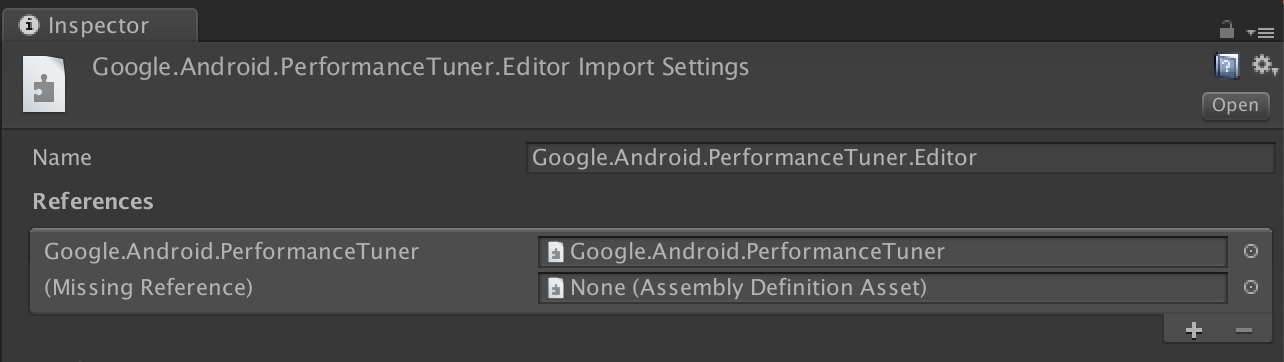
תרשים 1. חסרה הפניה להרכבה. עוברים לתיקייה Assets/AndroidPerformanceTuner/Runtime.
לוחצים על הקובץ Google.Android.PerformanceTuner כדי לפתוח אותו ב-Inspector.
חוזרים על שלב 3 כדי להסיר את שני קובצי העזר החסרים של ה-assembly.
מפעילים מחדש את Unity.
עוברים אל Window > AndroidPerformanceTuner > Setup ומוודאים שלא מוצגות שגיאות.
ייבוא מחדש של הפלאגין אחרי המחיקה
אם אתם מייבאים מחדש את הפלאגין אחרי שהסרתם אותו מהפרויקט, קודם צריך להסיר את ANDROID_PERFORMANCE_TUNER_UTILITIES מהקטע Player Settings > Scripting Define Symbols.
הגדרת הפלאגין
כדי להגדיר את הפלאגין:
ב-Unity מגרסה 2019.3.14 ואילך:
מפעילים את הספרייה Android Frame Pacing. Android Performance Tuner ישתמש בספרייה הזו כדי למדוד את הביצועים של המשחק, כולל מדדים מעמיקים יותר מאלה שמדווחים על ידי Unity בלבד.
לוחצים על File > Build Settings ואז על הכפתור Player Settings. בקטע Resolution and Presentation, מסמנים את התיבה Optimized Frame Pacing.
סנכרון של עיבוד הפריימים עם מרווחים אנכיים.
ב-Player Settings (הגדרות הנגן), בוחרים בכרטיסייה Quality (איכות) ומוצאים את התפריט VSync Count (ספירת VSync). בוחרים באחת מהאפשרויות (חוץ מלא לסנכרן). אפשרויות אחרות מלבד Don't Sync מאפשרות מדידות מדויקות יותר בשילוב עם ספריית Android Frame Pacing.
(בגרסאות של Unity לפני 2019) מגדירים את מערכת ה-build ל-Gradle. בוחרים באפשרות File > Build Settings. מוצאים את Build System ובוחרים באפשרות Gradle.
מוסיפים את הרשאת הגישה לאינטרנט. בקטע הגדרות אחרות, מחפשים את האפשרות גישה לאינטרנט ובוחרים באפשרות נדרשת.
מזינים את מפתח ה-API. אחרי שמתקינים את הפלאגין, אפשר להיכנס אליו מהתפריט Window > Android Performance Tuner > Setup. בתיבת הדו-שיח, בוחרים בכרטיסייה Settings ומזינים את מפתח ה-API מהפרויקט ב-Google Cloud בשדה API key.
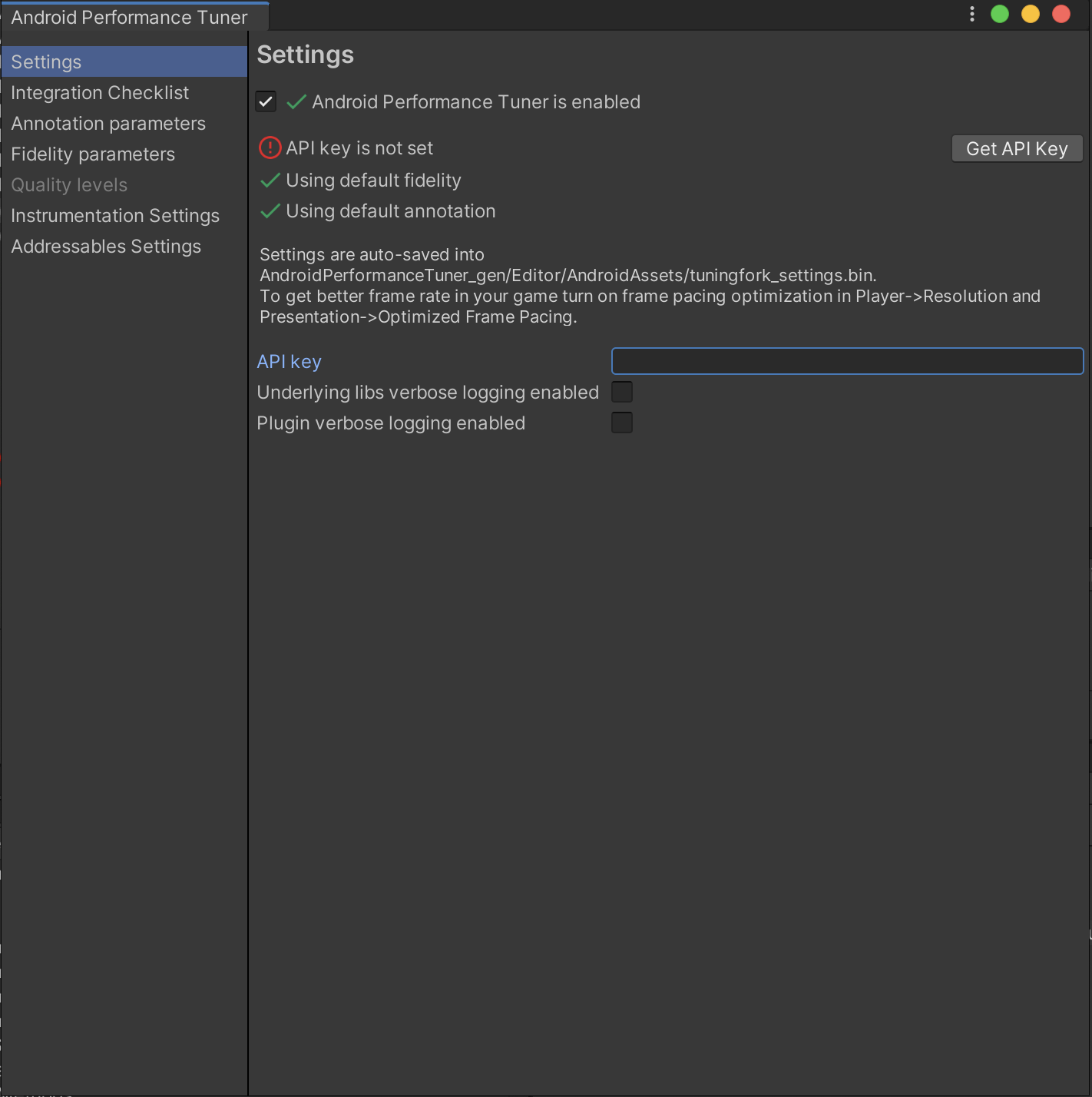
איור 2. כרטיסיית ההגדרות בפלאגין