

Dans le marché ultra-concurrentiel des jeux vidéo, il est plus important que jamais de toucher une audience aussi large que possible. En développant des jeux pour différents facteurs de forme, tels que les téléphones, les tablettes, les pliables et les ordinateurs, vous pouvez toucher un plus grand nombre de joueurs potentiels et augmenter vos chances de réussite.
Prendre en charge le redimensionnement de l'écran
Pour prendre en charge différents facteurs de forme, votre jeu doit être redimensionnable. La redimensionnabilité permet à votre jeu de prendre en charge les configurations d'appareil telles que l'orientation portrait et paysage, le mode multifenêtre, ainsi que l'état plié et déplié des appareils pliables.
Si votre jeu n'est pas compatible avec toutes les configurations de taille et d'orientation de fenêtre, la plate-forme l'affiche en mode letterbox en mode de compatibilité et, si nécessaire, invite le joueur à changer de configuration avant de passer à une configuration non compatible.

Pour en savoir plus, consultez Assurer la compatibilité avec le redimensionnement sur grand écran.
Mode multifenêtre
Le mode multifenêtre permet à plusieurs applications de partager le même écran simultanément. Les applications peuvent être côte à côte ou l'une au-dessus de l'autre (mode Écran partagé), l'une dans une petite fenêtre superposée aux autres (mode Picture-in-picture), ou chacune dans une fenêtre mobile séparée et redimensionnable (mode Format libre).
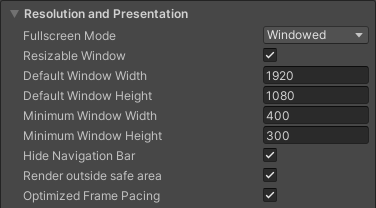
Pour éviter de passer en mode de compatibilité lorsque votre jeu s'exécute en mode multifenêtre, déclarez que votre jeu peut gérer le redimensionnement en activant l'option Resizable Window (Fenêtre redimensionnable) dans les paramètres de compilation Unity.
Encoches
Une encoche est une zone de certains appareils qui s'étend sur la surface d'affichage. Les découpes permettent de proposer une expérience bord à bord tout en laissant de l'espace pour les capteurs importants à l'avant de l'appareil.

Pour offrir une expérience bord à bord dans votre jeu, configurez-le pour qu'il tienne compte de la zone de sécurité. Interrogez l'API safeArea de Unity pour obtenir la zone de sécurité de l'écran en pixels, et ajustez l'UI et l'UX de votre jeu en conséquence, en particulier pour les éléments avec lesquels les utilisateurs peuvent interagir.
Positions des appareils pliables
Les appareils pliables ont différents états, comme FLAT (entièrement ouvert) ou HALF_OPENED (entre complètement ouvert et complètement fermé). Lorsqu'un appareil est à l'état HALF_OPENED, deux positions sont possibles, en fonction de l'orientation du pli : la position à plat (pli horizontal) ou debout (pli vertical). Utilisez la position sur table pour renforcer l'immersion et l'engagement des joueurs.

Pour implémenter la position sur table, étendez l'activité Unity par défaut, puis utilisez la bibliothèque de mise en page Jetpack WindowManager pour rendre votre jeu compatible avec les pliables.
Exemple de projet Unity
L'exemple de projet Unity est basé sur le projet de démonstration Unity 2D Lost Crypt. L'exemple de projet montre comment prendre en charge le redimensionnement sur grand écran dans Unity. La compatibilité avec les grands écrans et les appareils pliables nécessite un certain nombre de modifications des options de compilation Unity, ainsi que des considérations concernant la mise en page de votre caméra et de vos canevas d'interface utilisateur.
L'exemple de projet est disponible en téléchargement. Le projet contient quatre scènes différentes :
- Original : Prise en charge de la fonctionnalité de redimensionnement de base
- Ancrage : identique à la scène "Original", mais s'adapte à différents formats et évite l'encoche.
- HingeAware : identique à la scène "Ancrage", mais compatible avec la position sur table
- Mainmenu : scène de départ, permet de naviguer vers les autres scènes et est entièrement compatible avec toutes les orientations de l'appareil, les positions pliée, dépliée et écran à plat.
Lorsque vous créez pour Android, sélectionnez toutes les scènes et définissez la scène "Mainmenu" comme scène de départ.

Commencer avec la prise en charge des fenêtres redimensionnables
Implémentez la compatibilité avec différentes tailles et formats d'écran dans votre application Android pour grands écrans afin de vous assurer que votre jeu ou votre application s'affiche correctement sur différents appareils. Activez le redimensionnement et le changement de format de votre jeu en définissant la propriété Resizable Window (Fenêtre redimensionnable) dans les paramètres de compilation Unity (voir la section Mode multifenêtre). Ajustez le format de la caméra et du canevas pour mieux l'adapter aux différents écrans. Affichez les paramètres du projet dans Build Settings (Paramètres de compilation) et dans le fichier Plugins/Android/AndroidManifest.xml.
Découvrez la fonctionnalité de redimensionnement en plein écran dans la scène "Original" du projet.

Passer en mode immersif plein écran tout en gérant les découpes de l'écran
Permettez à votre jeu d'utiliser tout l'écran pour rendre le gameplay immersif et améliorer l'expérience utilisateur. Mettez à jour l'ancrage de l'UI de votre jeu et les paramètres de la caméra pour qu'ils s'adaptent automatiquement à la taille de l'écran. Cela permet aux éléments d'interface utilisateur de conserver leur position par rapport à la taille de l'écran.
La scène "Anchoring" utilise le script CameraAspectLock pour répondre aux modifications de configuration de l'appareil au moyen d'une activité étendue (voir Assets/Plugins/Android/LargeScreenPlayableActivity.java). L'API safeArea d'Unity est présentée dans le script SafeZoneAPI, qui est lié à l'objet SafeZone dans la scène "Anchoring".

Optimiser pour les appareils pliables
La dernière scène de l'exemple de projet Unity, "HingeAware", contient un objet ConfigurationManager qui répond aux différents états de pliage de l'appareil cible via les API de la bibliothèque Jetpack et une activité étendue (voir Assets/Plugins/Android/LargeScreenPlayableActivity.java). La scène utilise le script PanelOnFold pour contrôler l'interface utilisateur en fonction de l'état de pliage de l'appareil. Par exemple, elle affiche le panneau de commande inférieur lorsque l'appareil est en mode Écran à plat et ajuste la caméra.
