

השלב הראשון בשילוב המשחק עם Google Play Games Services (PGS) הוא הטמעת אימות פלטפורמה. השלב הזה נדרש כדי לגשת לכל שאר התכונות, כמו הישגים, טבלאות מובילים ואירועים.
מכיוון שערכת הפיתוח של Play Games Services מבצעת באופן אוטומטי אימות פלטפורמה בהפעלת המשחק, צריך לשלב את גרסה 2 של ערכת הפיתוח של PGS במשחק ולהטמיע את תהליך האימות המומלץ. כך המשחק יהיה מוכן להטמעה ולעמידה בהנחיות לחוויית המשתמש של Google Play Games Level Up.
מושגים שקשורים לאימות
בגרסה 2 של Play Games Services, הקונספט של "כניסה" מחולק לשתי שכבות נפרדות: אימות בפלטפורמה ואימות במשחק.
אימות הפלטפורמה
Play Games Services מספק שכבת מעורבות בפלטפורמה. הוא מנהל את הקשר של השחקן עם הסביבה של Google Play Games באמצעות פרופיל הגיימר, כדי לגשת לתכונות כמו הישגים, טבלאות הישגים ומשימות. אלה המאפיינים העיקריים של אימות הפלטפורמה:
- שקט ואוטומטי: האימות מתבצע באופן אוטומטי ברקע כשהמשחק מופעל. ב-Play Games Services לא צריך ללחוץ על כפתור כניסה ידני.
- מזהה השחקן: אחרי אימות מוצלח בפלטפורמה, Play Games Services מספק מזהה שחקן יציב. המזהה הזה זהה בכל המכשירים באותו משחק. המזהה הזה משמש בעיקר למעקב אחרי תכונות בפלטפורמה, כמו התקדמות בהישגים.
- מנותק: אסור להשתמש ב-Play Games Services כמערכת הזהויות הראשית של המשחק כדי לנהל את החשבון במשחק (IGA), את ההתקדמות במשחק או את המלאי של השחקן. Play Games Services משמש כמזהה פלטפורמה קבוע.
מזהה שחקן
מזהה השחקן הוא המזהה של חשבון השחקן ב-Play Games Services. המשחק יכול לאחזר את המזהה של כל שחקן שנכנס למשחק באמצעות אימות של Play Games Services. השילוב של לקוח המשחק, השילוב של שרת הגיימינג ושירות השמירה בענן יכולים להשתמש במזהה כדי לגשת בצורה מאובטחת לנתוני השחקן מ-Play Games Services.
מזהה השחקן של המשתמש נשאר זהה כשהוא משחק במשחק שלכם בכמה מכשירים. עם זאת, הוא לא תמיד עקבי בין המשחקים. מידע נוסף זמין במאמר בנושא מזהי שחקנים מהדור הבא.
אימות בתוך המשחק
אתם מנהלים את החשבון במשחק (IGA), שהוא מערכת הזהויות שמקשרת בין ההתקדמות של השחקנים, המלאי והמטבעות במשחק.
- זהות ראשית: אתם יכולים להשתמש בקצה העורפי שלכם, בכניסה באמצעות חשבון Google (SiWG) או בספקים אחרים כשיטת הכניסה הראשית.
- עצמאות: השחקנים יכולים להיכנס ל-Play Games Services (זהות בפלטפורמה) כדי להרוויח הישגים כשהם מחוברים ל-IGA ספציפי (לדוגמה, חשבון אורח או חשבון SiWG ספציפי).
- ניהול של כמה חשבונות IGA: Play Games Services מטפל רק באימות הפלטפורמה. המשחק שלכם מנהל את האימות הראשי של השחקנים בחשבונות ה-IGA שלהם. זה אומר שאין שינוי בתהליכים הקיימים במשחק שמאפשרים לשחקנים לעבור בין חשבונות ה-IGA שלהם. כששחקנים מחליפים חשבונות, הם נשארים מאומתים בפלטפורמת Play Games דרך PGS, ואתם ממשיכים לשלוח את הנתונים שלהם שקשורים להישגים ולתכונות אחרות של PGS אל מזהה השחקן הקבוע.
המשכיות בפלטפורמות שונות באמצעות SiWG
כדי לעזור לשחקנים לשמור את ההתקדמות שלהם ב-Android, ב-iOS ובאינטרנט, השתמשו בכניסה באמצעות חשבון Google כשיטת האימות הראשית במשחק. כמה נקודות שכדאי לזכור:
- כפתור "כניסה באמצעות חשבון Google": בגרסה 1 של PGS, הכפתור Google Play טיפל לעיתים קרובות גם בכניסה לפלטפורמה וגם בכניסה למשחק. בגרסה 2, אלה תהליכים נפרדים. הטמיעו כפתור כניסה באמצעות חשבון Google רגיל כדי שהשחקנים יוכלו לאמת את החשבון שלהם ולגשת ל-IGA.
- ערכות SDK של כניסה באמצעות חשבון Google:
- גם ב-Android וגם ב-iOS, צריך להשתמש בערכות ה-SDK הרגילות של "כניסה באמצעות חשבון Google" כדי לאמת את השחקנים בחשבונות ה-IGA שלהם.
- השתמשו ב-Google Open ID כמזהה הראשי של חשבון השחקן במשחק.
- משתמשים במזהה השחקן ב-Play Games Services כדי לדווח על ההתקדמות של השחקן בתכונות של Play Games, כמו הישגים.
השילוב המומלץ
כדי לשלב את המשחק עם Play Games Services, פועלים לפי השלבים המומלצים הבאים:
אתחול ואימות
השלב הזה נדרש כדי לאתחל ולאמת את המשחק:
כדי להטמיע אימות בפלטפורמה, צריך לאתחל את Play Games Services v2 SDK בהפעלה. מידע נוסף זמין במאמר בנושא אימות הפלטפורמה במשחקים ל-Android. השלב הזה נדרש כדי לגשת לתכונות של Play Games Services, כמו הישגים וטבלאות מובילים.
האימות פועל כתהליך ברקע שקט בזמן הפעלת המשחק. משתמשים קיימים ב-Play Games Services רואים הודעת פתיחה אחרי אימות מוצלח. משתמשים שאין להם פרופיל ב-Play Games Services מתבקשים ליצור פרופיל במהלך האתחול של ה-SDK.

יצירת פרופיל
השחקנים צריכים פרופיל ב-Play Games Services כדי להשתמש בפלטפורמה. יכול להיות שלחלק מהשחקנים לא יהיה פרופיל ב-Play Games Services כשהם יתחילו לשחק במשחק שלכם. השחקנים האלה יתבקשו ליצור חשבון. אתם יכולים לבחור את חוויית המשתמש המתאימה מבין האפשרויות הבאות:
ההנחיות ליצירת פרופיל מופעלות אוטומטית
כברירת מחדל, ההנחיות ליצירת פרופיל מופיעות אוטומטית כשמפעילים משחק ללא פרופיל Play Games Services.

הפסקת ההנחיות ליצירת פרופיל שמופעלות אוטומטית
כדי להשבית את ההנחיות ליצירת פרופיל בהפעלה, צריך להגדיר את קובץ המניפסט כך שימנע הנחיות שמופעלות אוטומטית. כך המשתמשים שאין להם פרופיל Play Games Services יוכלו להמשיך לטעון את המשחק בלי לקבל בקשה ליצור פרופיל Play Games Services.
המשתמשים יכולים להיכנס באמצעות כל ספק זהויות, אבל מומלץ להציג הנחיה ליצירת פרופיל כדי לעודד אותם לבצע אימות באמצעות Play Games Platform. אתם יכולים להציג את ההנחיה הזו מתי שתרצו, אבל חשוב לוודא שהיא מוצגת לפני שהמשתמשים מתקדמים באופן משמעותי בתכונות כמו הישגים וטבלאות מובילים.
כדאי להציג את ההודעה על הפרופיל ברגעים המומלצים הבאים:
- אחרי השלמת מדריך.
- במהלך רגע מתגמל (לדוגמה, ניצחון במשחק, איסוף פריט נדיר או הגעה לאבן דרך).
- כשמפעילים סשן שני.
מידע נוסף זמין במאמרים מניעת יצירת פרופיל שמופעלת אוטומטית (Java) ומניעת יצירת פרופיל שמופעלת אוטומטית (Unity).
אימות בתוך המשחק
אחרי שהאימות בפלטפורמה בוצע בהצלחה, המפתחים צריכים לבצע את השלבים הבאים כדי שהשחקנים יוכלו לגשת לחשבונות ה-IGA שלהם, בהתאם למצב המשחק הנוכחי:
- אם יש סשן משחק פעיל במכשיר, מאפשרים לשחקן להמשיך את הסשן הנוכחי.
- אם אין סשן משחק פעיל:
- במקרה של שחזור חלק, שבו חשבון IGA ששיחקו בו לאחרונה משויך למזהה השחקן ב-PGS, המשיכו לשחזור אוטומטי של חשבון ה-IGA המשויך.
- אחרת, הציגו לשחקן את מסך ההתחברות או יצירת החשבון של האפליקציה. לאחר מכן, השחקנים יכולים לבחור את שיטת האימות המועדפת עליהם כדי ליצור חשבון IGA או להתחבר לחשבון IGA קיים.
היקפי ההרשאות של OAuth
שירותי Play Games Services מסתמכים על מערכת OAuth כדי לאפשר לשחקנים לתת למשחק שלכם גישה לחשבון שלהם. לשירותי Play Games Services יש היקף ייחודי למשחקים (games-lite), והם מסתמכים על היקף אחר (drive.appdata) אם המשחק שלכם משתמש בתכונה של משחקים שמורים. התכונה "משחקים שמורים" מאפשרת גישה לחשבון Google Drive של המשתמש, שבו מאוחסנים נתוני המשחק.
כשמשתמשים ב-SDK של Play Games Services בגרסה 2, אפשר לבקש היקפי הרשאות נוספים של OAuth.
אם אתם צריכים היקפי הרשאות OAuth נוספים, מומלץ לקרוא ל-requestServerSideAccess.
מידע נוסף זמין במאמרים בנושא קבלת קוד אימות לשרת או אחזור קודי אימות לשרת.
הנחיות לחוויית משתמש בתהליך אימות אידיאלי
ההנחיות הבאות מסבירות את תהליך האימות המומלץ בשילוב עם PGS v2. הם כוללים תרחישים למשתמשים חדשים, קיימים וחוזרים, ולמצב אורח.
שחקן חדש
התהליך הזה רלוונטי למשתמש שמפעיל את המשחק בפעם הראשונה במכשיר ללא היסטוריית משחקים קודמת במשחק.
- בזמן ההפעלה, ה-SDK של PGS מאתחל את אימות הזהות של המשתמש בפלטפורמה (מזהה השחקן ב-PGS).
- אחרי לחיצת היד ברקע, המשחק מציג לשחקן אפשרויות ליצירת IGA, למשל יצירת חשבון חדש, כניסה באמצעות חשבון Google או שיטות אחרות להתחברות דרך רשתות חברתיות.
- אחרי שהשחקן יוצר או בוחר חשבון IGA, המשחק מקשר את החשבון הזה למזהה הראשי שנבחר בקצה העורפי.
- המשחק גם מקשר את ה-IGA שנבחר למזהה השחקן ב-PGS, ומסמן אותו כ-IGA האחרון ששיחקו בו לצורך שחזור חלק.


שחקנים עם סשנים פעילים
התרחיש הזה מתאר שחקנים שמפעילים את המשחק במכשיר שבו כבר יש להם סשן פעיל. המטרה היא לספק חוויית כניסה חלקה.
- כשהשחקן מפעיל את האפליקציה, מתבצע אימות שקט של PGS ברקע, שנותן לכם את מזהה השחקן כדי לעקוב אחרי ההתקדמות בהישגים ובתכונות אחרות של Play Games.
- במקביל, אם זה רלוונטי, המשחק מדלג על מסכי ההתחברות ומחבר את השחקן מיד לסשן הפעיל שלו ב-IGA או ל-IGA האחרון שבו שיחק שמשויך למזהה השחקן שלו, כדי שיוכל להמשיך לשחק מיד.


שחקנים שמחליפים חשבונות
התהליך הזה מתרחש כששחקן עם סשן פעיל עובר להגדרות המשחק כדי להחליף חשבון. לדוגמה, יציאה מהחשבון הראשי כדי להשתמש בחשבון חלופי.
- השחקן יוצא מהחשבון הנוכחי ב-IGA, אבל החיבור לפלטפורמת PGS נשאר פעיל.
- כשהשחקן מתחבר באמצעות חשבון IGA אחר, המשחק מקשר את החשבון החדש למזהה השחקן הנוכחי ב-PGS בתור חשבון ה-IGA האחרון ששיחק רק לצורך שחזור חלק.


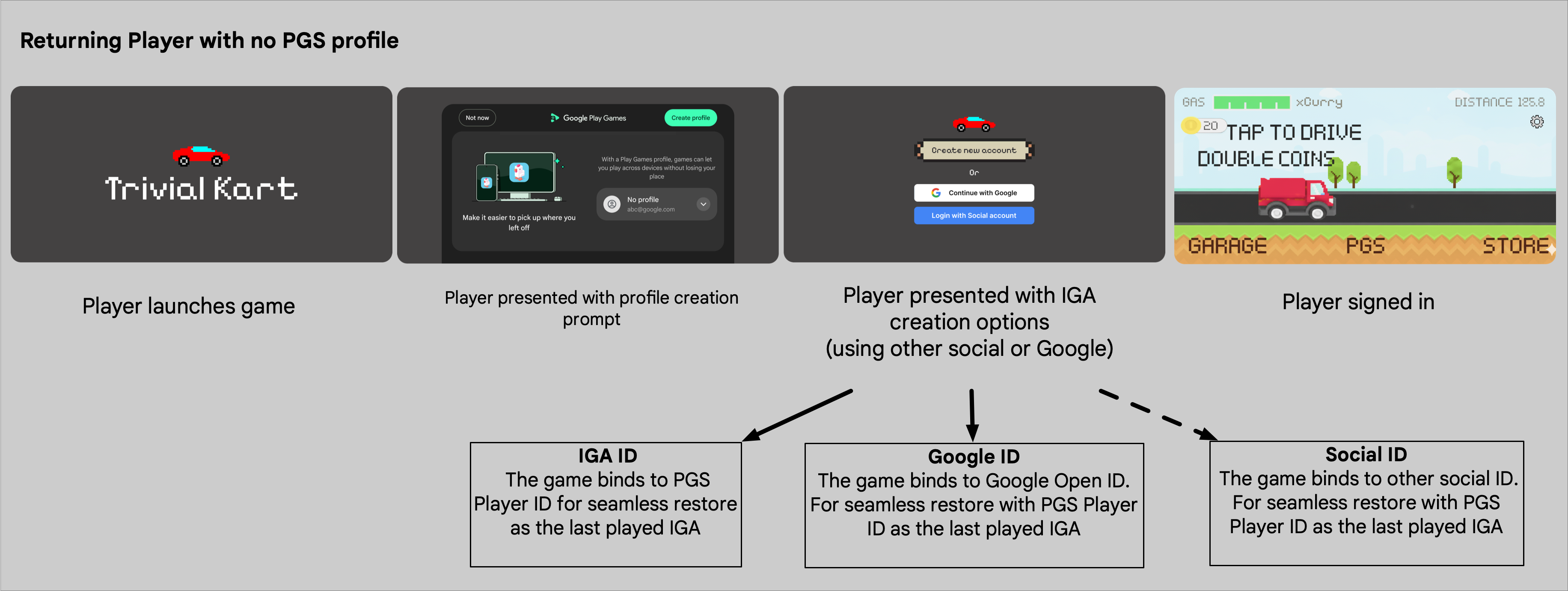
שחזור חלק לשחקנים חוזרים
התרחיש הזה רלוונטי כששחקן מפעיל את המשחק אחרי תקופה של חוסר פעילות, אחרי התקנה מחדש או במכשיר חדש לגמרי. מומלץ להטמיע במשחק שחזור חלק.
- בזמן ההפעלה, PGS מאמת את המשתמש ומספק למשחק את מזהה השחקן ב-PGS.
- המשחק בודק את הקצה העורפי שלו (או את טוקן הזיכרון שאוחזר אם משתמשים ב-Recall API) כדי לראות אם החשבון במשחק ששיחקו בו לאחרונה כבר מקושר למזהה PGS הזה.
- אם נמצא קישור, המשחק משחזר אוטומטית את ההתקדמות של השחקן ומחבר אותו, ומדלג לגמרי על מסך ההתחברות הידנית.
- אחרת, המשחק מציג לשחקן את מסך ההתחברות שלו
- השחקן בוחר שיטת התחברות ונכנס לחשבון IGA.
- לאחר מכן, המשחק מקשר את ה-IGA הזה למזהה השחקן ב-PGS בתור ה-IGA האחרון ששיחקו בו, כדי לאפשר שחזור חלק.


מצב אורח
השחקנים יכולים להפעיל את המשחק ולשחק באמצעות חשבון אורח מקומי. Play Games Services עדיין מאמת את השחקן ברקע. אם השחקן בוחר באפשרות שמירת ההתקדמות, המשחק ממיר את סשן האורח לחשבון IGA קבוע ומקשר אותו למזהה השחקן. מידע נוסף על פתרון התנגשויות מופיע במאמר חשבון אורח.


בדיקה של המשחק
כדי לוודא שהמשחק פועל כמו שצריך, חשוב לבדוק אותו. הבדיקות שתבצעו תלויות בתכונות של המשחק.
ריכזנו כאן רשימה של בדיקות נפוצות שכדאי להריץ.
כניסה מוצלחת.
הכניסה האוטומטית פועלת. המשתמש צריך להיות מחובר ל-Play Games Services כשהוא מפעיל את המשחק.
מופיע חלון קופץ עם הודעת פתיחה.

דוגמה לחלון קופץ של הודעת פתיחה (אפשר ללחוץ כדי להגדיל). מוצגות הודעות יומן על הצלחה. מריצים את הפקודה הבאה בטרמינל:
adb logcat | grep com.google.android.
בדוגמה הבאה מוצגת הודעת יומן של פעולה שהצליחה:
[
מוודאים שרכיבי ממשק המשתמש עקביים.
חלונות קופצים, טבלאות מובילים והישגים מוצגים בצורה נכונה ועקבית בגדלים ובכיוונים שונים של המסך בממשק המשתמש (UI) של Play Games Services.
אפשרות היציאה לא מוצגת בממשק המשתמש של Play Games Services.
מוודאים שאפשר לאחזר את מזהה השחקן, ואם רלוונטי, שהיכולות בצד השרת פועלות כצפוי.
אם המשחק משתמש באימות בצד השרת, צריך לבדוק ביסודיות את התהליך של
requestServerSideAccess. מוודאים שהשרת מקבל את קוד האימות ויכול להחליף אותו בטוקן גישה. בודקים תרחישים של הצלחה וכישלון של שגיאות בחיבור לרשת, תרחישים לא חוקיים שלclient ID.
אם המשחק שלכם השתמש באחת מהתכונות הבאות, בדקו אותן כדי לוודא שהן פועלות כמו לפני ההעברה:
- טבלאות המובילים: שליחת תוצאות וצפייה בטבלאות המובילים. בודקים שהדירוג והתצוגה של שמות השחקנים והניקוד שלהם נכונים.
- הישגים: פותחים הישגים ומוודאים שהם מתועדים ומוצגים בצורה נכונה בממשק המשתמש של Play Games.
- Saved Games: אם המשחק משתמש ב-Saved Games, צריך לוודא שהשמירה והטעינה של ההתקדמות במשחק פועלות בצורה חלקה. חשוב במיוחד לבדוק את זה במכשירים שונים ואחרי עדכונים לאפליקציה.