

Android Emulator का इस्तेमाल करके, यह पता लगाया जा सकता है कि यह ऐप्लिकेशन, Android Automotive OS पर चलता है.
सिस्टम की इमेज जोड़ें
Android Automotive OS वाले वर्चुअल डिवाइस बनाने से पहले, आपको इन्हें जोड़ना होगा Android Studio SDK मैनेजर की मदद से, सिस्टम की इमेज सबमिट करेंगे.
सिस्टम की जेनरिक इमेज जोड़ें
Android Studio में, Android Automotive OS के लिए सिस्टम की सामान्य इमेज शामिल होती हैं आपके ऐप्लिकेशन की जांच करने के लिए, इसका इस्तेमाल कर सकता है. साथ ही, यह पता लगा सकता है कि आपको किस पेज के स्क्रीनशॉट लेते समय Google Play से डाउनलोड किया जा सकता है. इन सभी इमेज में ये शामिल हैं:
- Google Play services
- Google Automotive ऐप्लिकेशन का होस्ट एपीआई 28 इमेज को छोड़कर, क्योंकि होस्ट सिर्फ़ एपीआई चलाने वाले डिवाइसों पर उपलब्ध है 29 या उससे ज़्यादा
| नाम | एपीआई लेवल | भवन निर्माण | कॉन्फ़िगर करने की सुविधा | Google Play Store | उपलब्धता |
|---|---|---|---|---|---|
| Automotive Intel x86 ऐटम सिस्टम इमेज | 28 | x86 | ✔ | Android Studio की झलक | |
| Automotive के साथ Play Store Intel x86 Atom सिस्टम इमेज | 29 | x86 | ✔ | Android Studio की झलक | |
| Automotive, जिसमें Play Store Intel x86_64 ऐटम सिस्टम इमेज शामिल है | 30 | x86 | ✔ | Android Studio की झलक | |
| वाहन संबंधित, Play Store के ARM 64 v8a सिस्टम इमेज के साथ | 32 | सेट करें | ✔ | Android Studio की झलक | |
| Automotive, जिसमें Play Store Intel x86_64 ऐटम सिस्टम इमेज शामिल है | 32 | x86 | ✔ | Android Studio की झलक | |
| Google API के साथ Automotive दूर डिसप्ले करने की सुविधा, आर्म64-v8a वाले सिस्टम की इमेज | 32 | सेट करें | Android Studio की झलक | ||
| Google API के साथ वाहन संबंधित दूर का डिसप्ले x86_64 सिस्टम इमेज | 32 | x86 | Android Studio की झलक | ||
| Google Play Arm64-v8a के साथ ऑटोमोटिव रिमोट डिसप्ले की सिस्टम इमेज | 32 | सेट करें | ✔ | Android Studio की झलक | |
| Google Play x86_64 की सिस्टम इमेज के साथ वाहन संबंधित दूर का डिसप्ले | 32 | x86 | ✔ | Android Studio की झलक | |
| Google API के साथ Android Automotive, ARM 64 v8a सिस्टम इमेज | 33 | सेट करें | ✔ | स्टेबल Android Studio | |
| Google API के साथ Android Automotive, Intel x86_64 ऐटम सिस्टम इमेज | 33 | x86 | ✔ | स्टेबल Android Studio | |
| Google Play Arm64-v8a के साथ ऑटोमोटिव रिमोट डिसप्ले की सिस्टम इमेज | 33 | सेट करें | ✔ | Android Studio की झलक | |
| Google Play x86_64 की सिस्टम इमेज के साथ वाहन संबंधित दूर का डिसप्ले | 33 | x86 | ✔ | Android Studio की झलक | |
| Google API के साथ Android Automotive, जिसमें आर्म64-v8a सिस्टम इमेज शामिल है | 34 | सेट करें | ✔ | Android Studio की झलक | |
| Google API के साथ Android Automotive, x86_64 सिस्टम इमेज | 34 | x86 | ✔ | Android Studio की झलक | |
| Google Play Arm64-v8a सिस्टम इमेज के साथ Android Automotive | 34 | सेट करें | ✔ | Android Studio की झलक | |
| Google Play x86_64 की सिस्टम इमेज के साथ Android Automotive | 34 | x86 | ✔ | Android Studio की झलक |
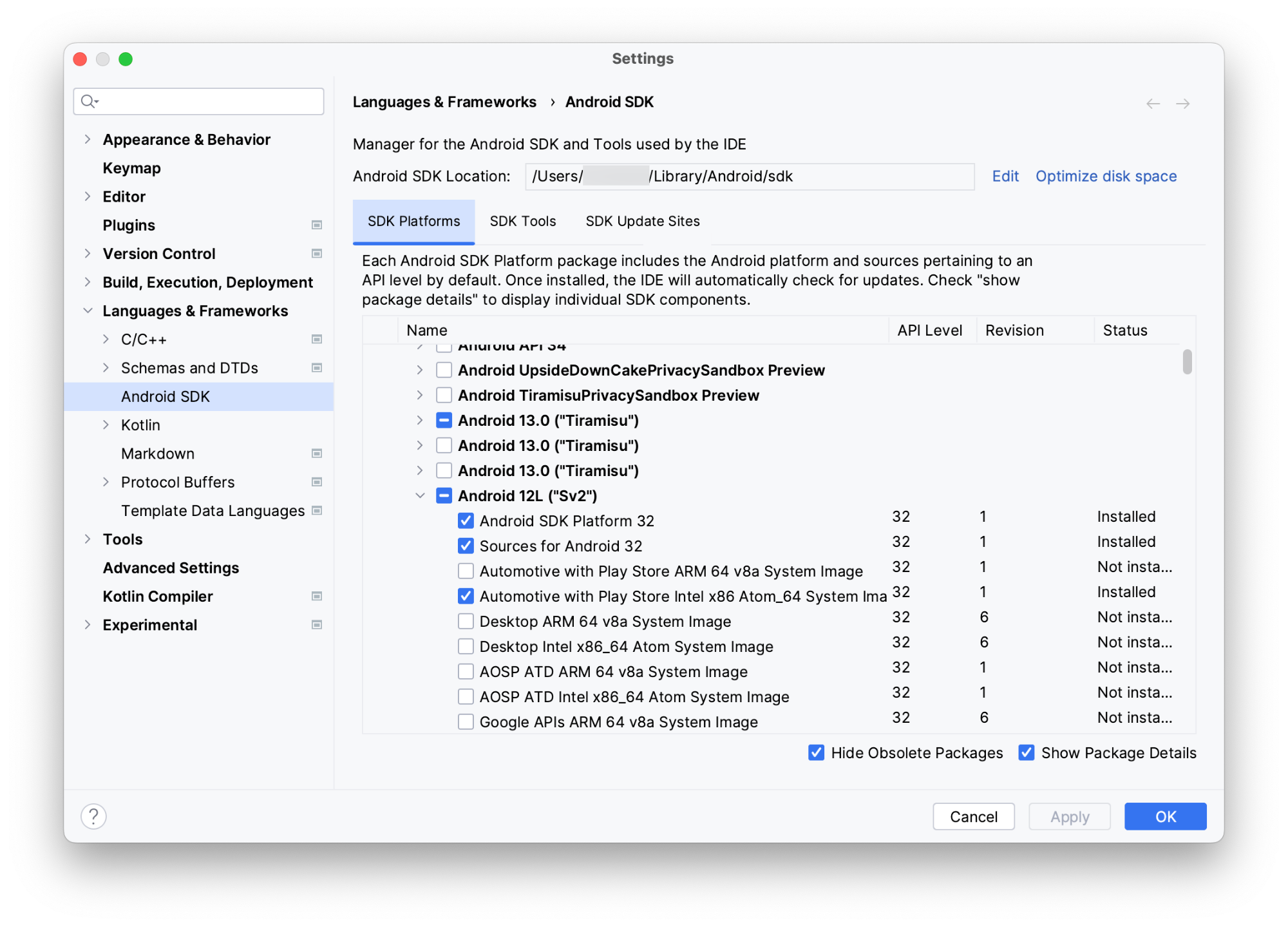
जेनरिक सिस्टम इमेज इंस्टॉल करने के लिए यह तरीका अपनाएं:
- Android Studio में, टूल > चुनें एसडीके मैनेजर.
- एसडीके प्लैटफ़ॉर्म टैब पर क्लिक करें.
- पैकेज की जानकारी दिखाएं पर क्लिक करें.
- डाउनलोड की जाने वाली इमेज चुनें. इसके लिए पिछली तालिका देखें विवरण.
लागू करें पर क्लिक करें. इसके बाद, ठीक है पर क्लिक करें.
OEM से सिस्टम की इमेज जोड़ें
साथ ही, GM, Honda, Polestar, Volvo के लिए OEM-विशिष्ट सिस्टम इमेज और अन्य. कृपया OEM डेवलपर साइटों पर दिया गया तरीका अपनाएं:
वर्णमाला के क्रम में:
कार का एवीडी बनाएं और एम्युलेटर चलाएं
ऐसा Android वर्चुअल डिवाइस (एवीडी) बनाएं जो Android Automotive OS की सुविधा वाले वाहन चुनें और एम्युलेटर को चलाने के लिए, उस एवीडी का इस्तेमाल करें:
- Android Studio में, टूल > चुनें एवीडी मैनेजर.
- वर्चुअल डिवाइस बनाएं पर क्लिक करें.
- हार्डवेयर चुनें डायलॉग पर जाकर, ऑटोमोटिव चुनें. इसके बाद, हार्डवेयर प्रोफ़ाइल. आगे बढ़ें पर क्लिक करें.
- Automotive को टारगेट करने वाली, सिस्टम की कोई इमेज चुनें, जैसे कि Android 12L (Play Store के साथ Automotive), और आगे बढ़ें पर क्लिक करें.
- एवीडी को कोई नाम दें और अपनी पसंद के मुताबिक कोई और विकल्प चुनें. इसके बाद, पूरा करें पर क्लिक करें.
- टूल विंडो बार से, अपने Android Automotive OS एवीडी को डिप्लॉयमेंट टारगेट.
- Run
 पर क्लिक करें.
बंडल किए गए हार्डवेयर की प्रोफ़ाइलों का इस्तेमाल करना
एवीडी बनाते समय, यहां दिए गए हार्डवेयर का इस्तेमाल किया जा सकता है ऐसी प्रोफ़ाइलें जिन्हें बंडल के साथ बंडल किया गया है Android स्टूडियो:
| नाम | रिज़ॉल्यूशन | उपलब्धता | इनके साथ काम करता है |
|---|---|---|---|
| ऑटोमोटिव (1024 पिक्सल लैंडस्केप) | 1024x768 | स्टेबल Android Studio |  Google Play Store के साथ सिस्टम की इमेज Google Play Store के साथ सिस्टम की इमेज |
| ऑटोमोटिव (1080 पिक्सल लैंडस्केप) | 1080x600 | स्टेबल Android Studio | Google Play Store के बिना सिस्टम इमेज |
|
ऑटोमोटिव (1408p लैंडस्केप)
एपीआई 34 इमेज के साथ इस्तेमाल करने का सुझाव दिया जाता है |
1408x792 | Android Studio की झलक | Google Play Store के बिना सिस्टम इमेज |
|
Google Play के साथ ऑटोमोटिव (1408p लैंडस्केप)
एपीआई 34 इमेज के साथ इस्तेमाल करने का सुझाव दिया जाता है |
1408x792 | Android Studio की झलक | Google Play Store के साथ सिस्टम की इमेज |
| ऑटोमोटिव पोर्ट्रेट | 800x1280 | Android Studio की झलक | Google Play Store के बिना सिस्टम इमेज |
| ऑटोमोटिव लार्ज पोर्ट्रेट | 1280x1606 | Android Studio की झलक | Google Play Store के बिना सिस्टम इमेज |
| ऑटोमोटिव अल्ट्रावाइड | 3904x1320 | Android Studio की झलक | Google Play Store के बिना सिस्टम इमेज |
| वाहन संबंधित दूर का डिसप्ले | 1080x600 | Android Studio की झलक | Google Play Store के बिना दूर की डिसप्ले सिस्टम इमेज |
| Google Play के साथ वाहन संबंधित दूर का डिसप्ले | 1080x600 | Android Studio की झलक | Google Play Store के साथ दूर के डिसप्ले सिस्टम इमेज |
हार्डवेयर प्रोफ़ाइल बनाना
अगर आपको, हार्डवेयर प्रोफ़ाइल के साथ, आप हार्डवेयर भी बना सकते हैं Android के साथ इस्तेमाल करने के लिए Automotive OS का एम्युलेटर. इसके लिए, Android Automotive को डिवाइस टाइप को चुनें. कस्टम हार्डवेयर प्रोफ़ाइल, सिर्फ़ डिवाइस के साथ काम करती हैं उन सिस्टम इमेज के साथ जिनमें Google Play Store को शामिल नहीं किया जाता है.
एम्युलेटर के एक्सटेंडेड कंट्रोल का इस्तेमाल करें
इसके अलावा, कई स्टैंडर्ड फै़क्टर वाले कंट्रोल एम्युलेटर के तौर पर, कुछ ऐसे कंट्रोल हैं जिन्हें खास तौर पर Android के लिए बनाया गया है Automotive OS का एम्युलेटर.
हार्डवेयर की स्थिति को एम्युलेट करें
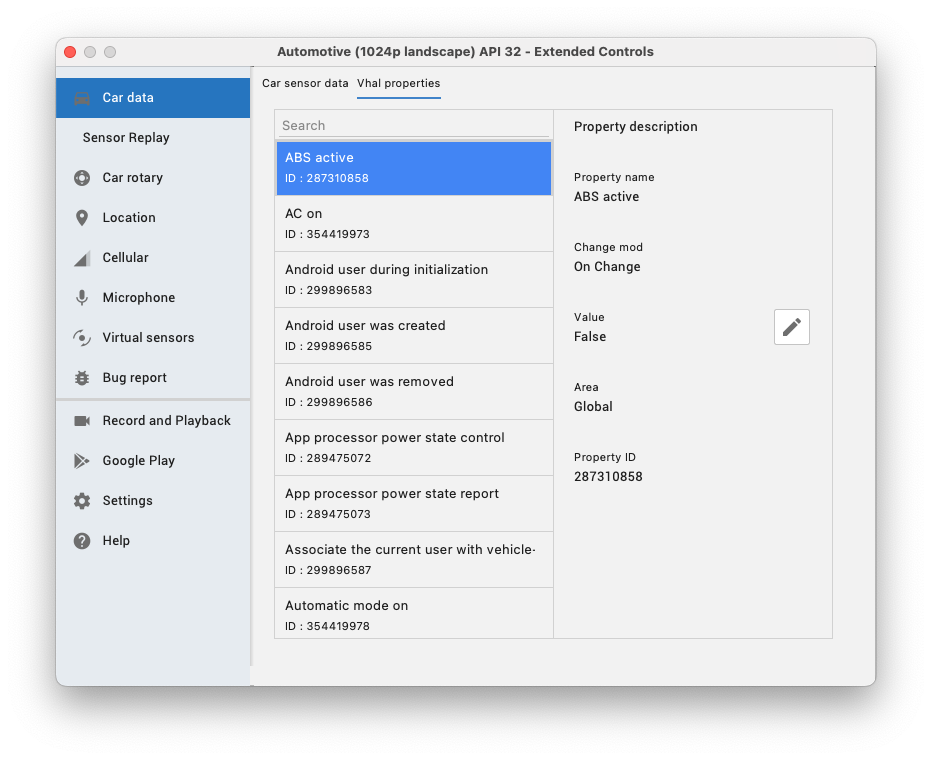
इनके अलावा, एक्सलरोमीटर और जाइरोस्कोप जैसे सेंसर भी नहीं हैं. इनका इस्तेमाल करके कॉन्टेंट को पढ़ा जा सकता है
मानक Android API को तब इस्तेमाल कर सकते हैं,
उपलब्ध है, वाहनों के खास हार्डवेयर की जानकारी दी जाती है
वाहन के हार्डवेयर की ऐब्स्ट्रैक्शन लेयर (VHAL) के ऊपर.
इन प्रॉपर्टी को VehiclePropertyIds से मॉडल किया गया है
क्लास.
एम्युलेटर के चलने के दौरान, आपके पास इन प्रॉपर्टी की वैल्यू में बदलाव करने का विकल्प होता है
एक्सटेंडेड कंट्रोल की कार का डेटा सुविधा से. उदाहरण के लिए,
वाहन की मौजूदा गति, आप गति के लिए प्रॉपर्टी ढूंढ सकते हैं
(VehiclePropertyIds.PERF_VEHICLE_SPEED)
और उसका मान बदल सकता है.
ड्राइविंग को सिम्युलेट करें
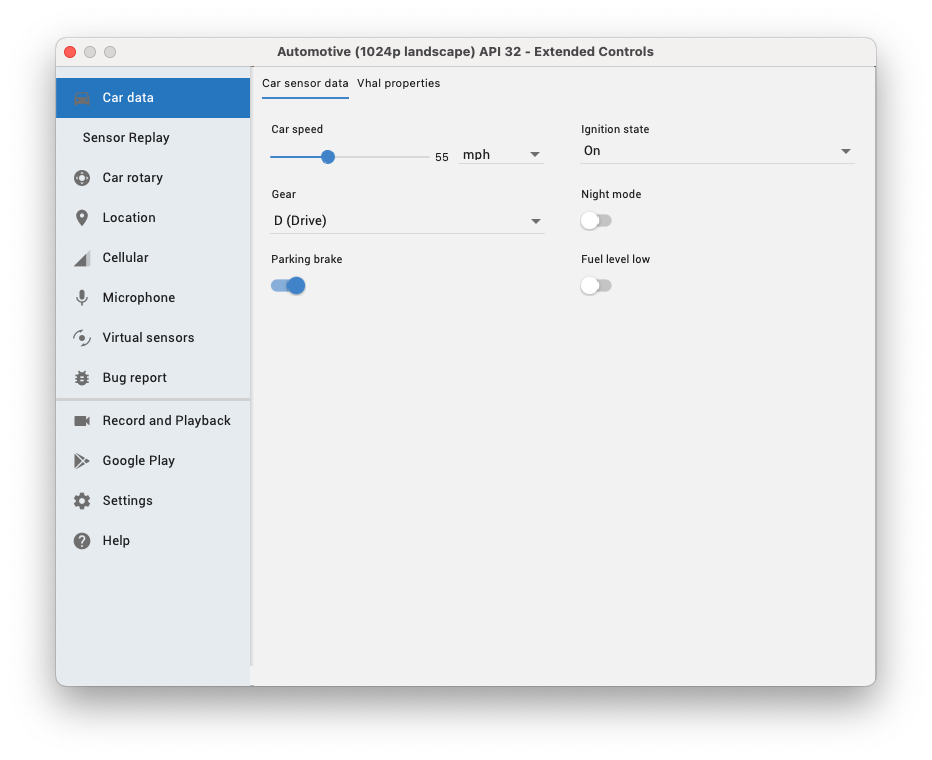
ड्राइविंग को सिम्युलेट करने के लिए, आपको कार की स्पीड को शून्य के अलावा किसी और वैल्यू पर सेट करना चाहिए और P (पार्क) के अलावा, किसी और डिवाइस पर गियर. पार्क की गई स्थिति को सिम्युलेट करने के लिए, सभी यह ज़रूरी है कि Gear को P (पार्क) पर सेट किया जाए. ऐसा करने के लिए, कार सेंसर डेटा टैब के नीचे स्लाइडर और सिलेक्टर का इस्तेमाल करके या ऊपर वाले सेक्शन में बताए गए तरीके से VHAL की प्रॉपर्टी में बदलाव किया जा सकता है.
रोटरी इनपुट की जांच करें
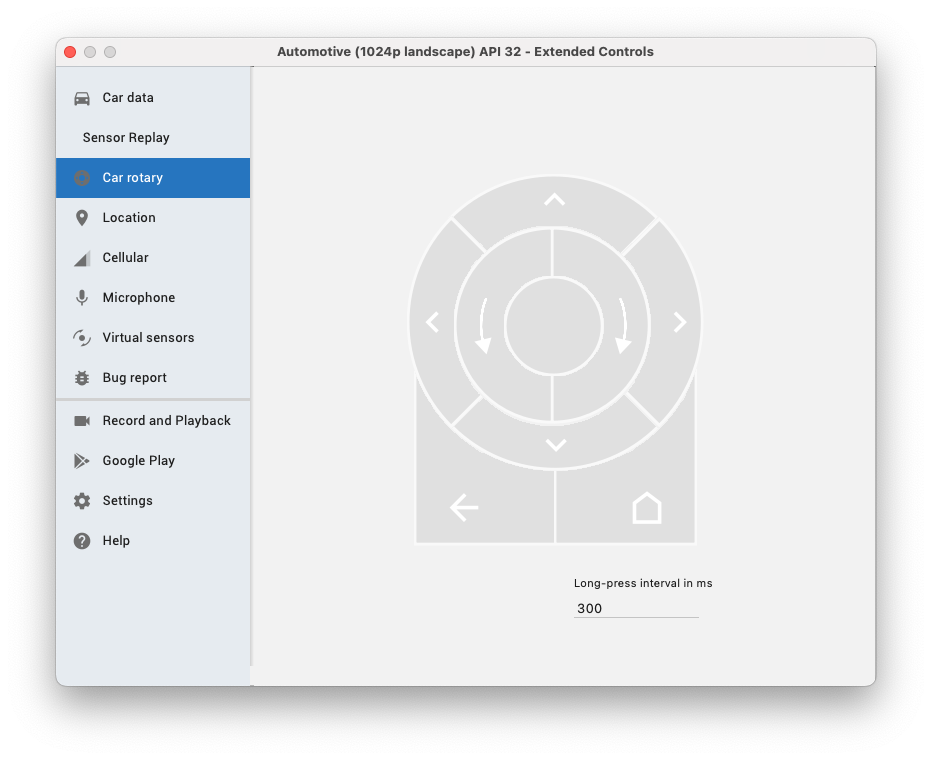
टचस्क्रीन के अलावा, Android Automotive OS वाली कुछ गाड़ियों में टचस्क्रीन की सुविधा है रोटरी कंट्रोलर की मदद से, जो उसी फ़ोकस एपीआई पर निर्भर करता है जिस पर कीबोर्ड नेविगेशन उपयोगकर्ता, स्क्रीन को छुए बिना आपके ऐप्लिकेशन को नेविगेट करते हैं. आप कार का उपयोग करके रोटरी के लिए आपके ऐप्लिकेशन पर काम करता है या नहीं, इसकी जांच करने के लिए एक्सटेंडेड कंट्रोल में मौजूद रोटरी टूल इनपुट.
मीडिया ऐप्लिकेशन के लिए, अपने रन कॉन्फ़िगरेशन में बदलाव करें
Automotive OS वाले ऐप्लिकेशन पर मौजूद मीडिया ऐप्लिकेशन, दूसरे Android ऐप्लिकेशन से अलग होते हैं. Android पर Automotive OS, अश्लील इंटेंट का इस्तेमाल करके और इस तरह से आपके मीडिया ऐप्लिकेशन से इंटरैक्ट करता है आपके मीडिया ब्राउज़र सेवा पर टैप करें.
अपने ऐप्लिकेशन की जांच करने के लिए, पुष्टि करें कि आपका ऐप्लिकेशन कोई लॉन्च नहीं हुआ है गतिविधि साथ ही, अपने Automotive मॉड्यूल को गतिविधि के लिए, नीचे दिए गए चरणों को पूरा करें:
Android Studio में, Run > कॉन्फ़िगरेशन में बदलाव करना.
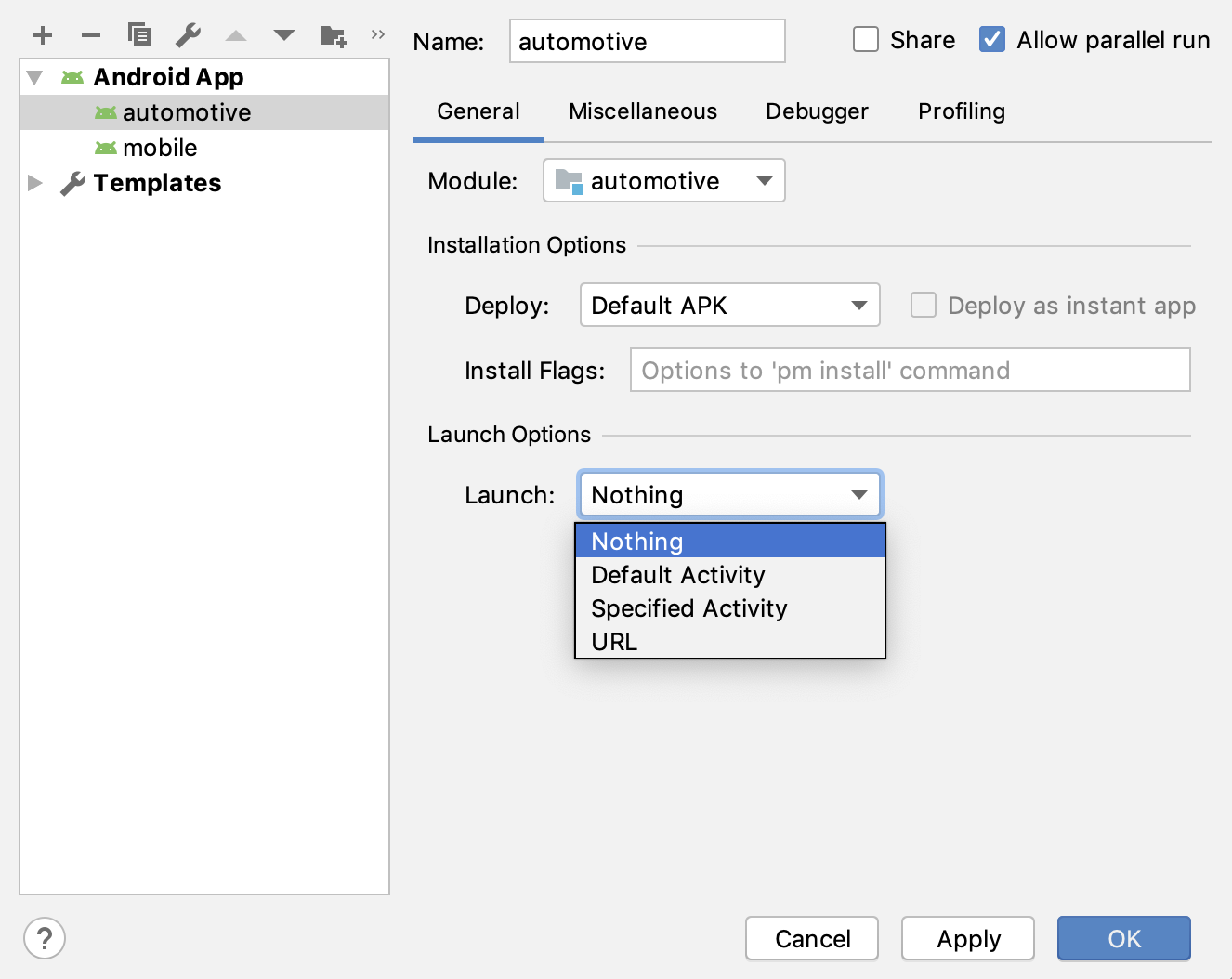
अपने ऐप्लिकेशन में मॉड्यूल की सूची से, वाहन संबंधित मॉड्यूल चुनें.
लॉन्च के विकल्प > लॉन्च करें पर क्लिक करें, कुछ नहीं चुनें.
लागू करें पर क्लिक करें. इसके बाद, ठीक है पर क्लिक करें.
Android Automotive OS के एम्युलेटर से जुड़ी समस्या की शिकायत करें
अगर Android का इस्तेमाल करते समय आपको कोई समस्या आती है या आपको किसी सुविधा का अनुरोध करना होता है Automotive OS एम्युलेटर, आपके पास Google समस्या को ट्रैक करने वाले टूल का इस्तेमाल करके, इसकी शिकायत करने का विकल्प है. होना समस्या वाले टेंप्लेट में मांगी गई सभी जानकारी भरना न भूलें. इस तारीख से पहले कोई नई समस्या दर्ज करते समय देखें कि क्या यह पहले से ही समस्याओं में शामिल है सूची. आप यहां दिए गए विकल्पों में से किसी भी समस्या के लिए स्टार के निशान पर क्लिक करके, सदस्यता ले सकते हैं और समस्याओं के लिए वोट कर सकते हैं वाला है. ज़्यादा जानकारी के लिए, समस्या.
मौजूदा समस्याएं देखना नई समस्या जोड़ें